





Cómo actualizar RAM de laptop sin errores

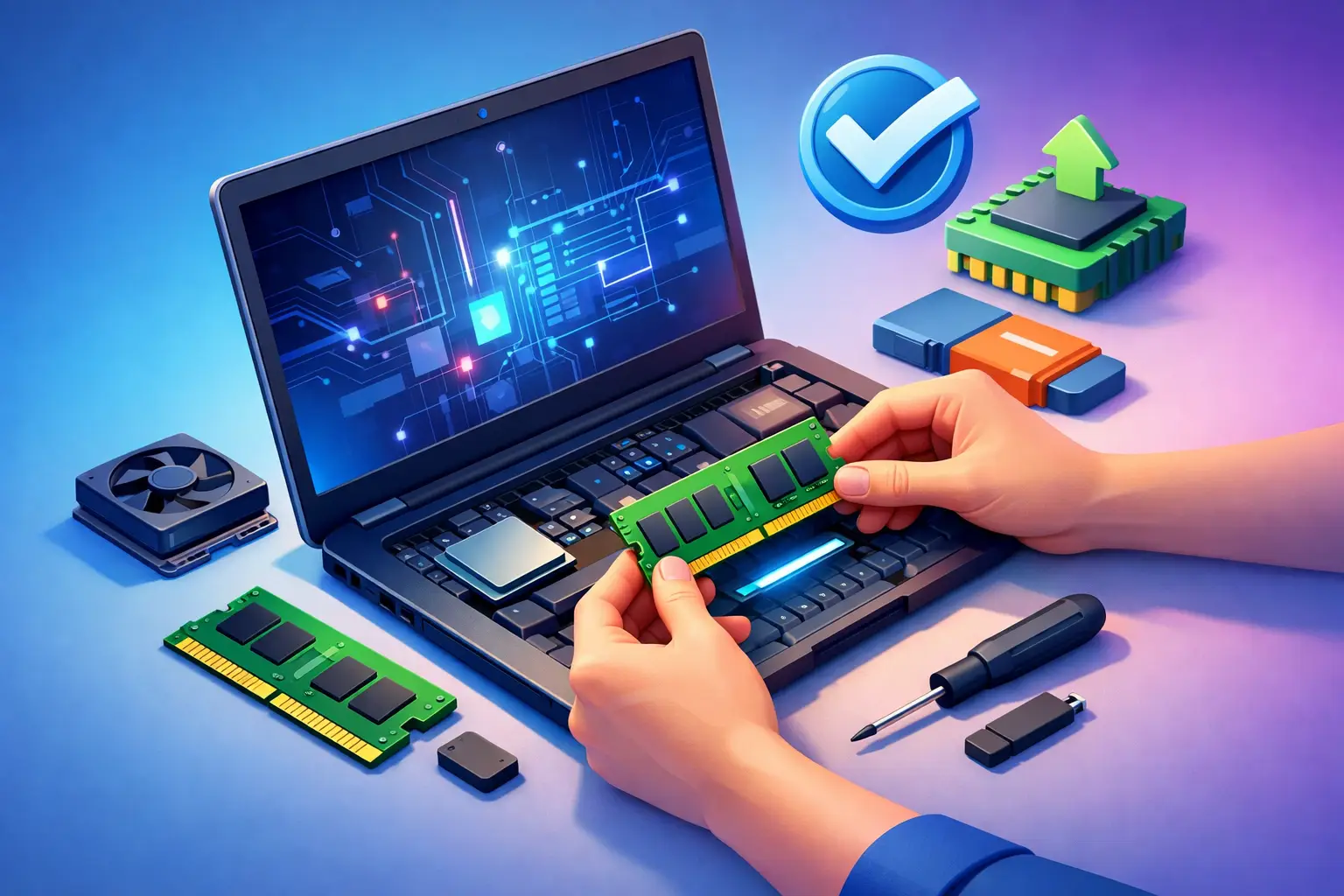
Tu laptop tarda en abrir pestañas, se queda corta con videollamadas o sufre cuando abres Excel, Photoshop o un juego liviano. En muchos casos, el problema no es el procesador: es la memoria. Si llegaste buscando como actualizar ram de laptop, la buena noticia es que a veces puedes darle una segunda vida al equipo con una mejora simple, rápida y mucho más barata que cambiarlo completo.
Eso sí, no todas las laptops se pueden actualizar igual. Algunas permiten agregar memoria en minutos; otras traen la RAM soldada y no admiten cambios. Ahí está la diferencia entre una compra correcta y un gasto innecesario. Antes de abrir el equipo, conviene revisar compatibilidad, tipo de módulo y capacidad máxima soportada.
Cómo actualizar RAM de laptop: lo primero que debes revisar
La primera pregunta no es cuánta RAM quieres poner. Es si tu laptop realmente se puede actualizar. Muchos modelos ultradelgados, especialmente equipos compactos o de diseño más cerrado, traen parte o toda la memoria soldada a la placa. En esos casos, no hay ranuras libres ni posibilidad real de reemplazo.
Para salir de la duda, revisa el modelo exacto de tu laptop y busca tres datos: si tiene slots de memoria, cuánta RAM máxima soporta y qué estándar usa. Normalmente vas a encontrar DDR4 o DDR5 en equipos más recientes, y DDR3 en modelos antiguos. No son intercambiables entre sí.
También importa la cantidad de ranuras. Algunas laptops tienen una sola, por lo que actualizar significa reemplazar el módulo actual por uno de mayor capacidad. Otras tienen dos slots y permiten agregar una segunda memoria para mejorar capacidad y, en muchos casos, rendimiento por dual channel.
Qué gana tu laptop al aumentar la RAM
Agregar RAM no hace milagros, pero sí resuelve cuellos de botella muy comunes. Si tu equipo usa el disco como memoria virtual porque la RAM se llena, vas a notar lentitud en tareas básicas, cambios entre ventanas más torpes y programas que tardan en responder.
Con más memoria disponible, el sistema puede mantener más aplicaciones abiertas sin saturarse. Eso se nota bastante en perfiles de uso como estudiante, oficina, trabajo remoto y gaming casual. Navegador con varias pestañas, reuniones por video, documentos pesados y herramientas de edición ligera suelen beneficiarse de inmediato.
Ahora bien, si tu laptop ya tiene suficiente RAM y el verdadero problema es un disco duro mecánico o un procesador muy antiguo, el cambio será más limitado. Por eso vale la pena mirar el contexto completo del equipo. A veces el upgrade correcto no es solo RAM, o no es RAM primero.
Cuánta RAM necesitas de verdad
No hace falta ir directo al máximo posible si tu uso no lo justifica. Para tareas básicas como navegación, clases online, Office y streaming, 8 GB sigue siendo un piso razonable. Si hoy tienes 4 GB, pasar a 8 GB suele sentirse como un cambio grande.
Para multitarea más exigente, trabajo con varias aplicaciones abiertas, diseño liviano o juegos actuales, 16 GB es el punto más equilibrado. En muchos casos, es la capacidad que mejor relación entrega entre precio, rendimiento y vida útil del equipo.
Los 32 GB ya apuntan a usuarios más específicos: edición de video, máquinas virtuales, proyectos pesados o gaming con tareas paralelas. No está mal instalar más si tu presupuesto lo permite, pero conviene hacerlo con criterio. Pagar por memoria que no vas a usar no siempre es la mejor mejora.
¿Conviene mezclar memorias?
A veces sí funciona, pero no es la opción ideal. Si mezclas módulos con distinta frecuencia, latencia o incluso distinta capacidad, la laptop suele ajustarse al componente más lento. Además, aunque muchos equipos arrancan sin problema, también pueden aparecer inestabilidades o pérdida de rendimiento.
Lo más recomendable es usar módulos del mismo tipo, misma velocidad y, si es posible, mismo fabricante y misma capacidad. Si quieres minimizar dudas de compatibilidad, un kit emparejado suele ser la alternativa más segura.
Cómo saber qué RAM comprar
Aquí es donde más errores se cometen. No basta con que el módulo “se vea parecido”. Debe coincidir con el formato, la generación y el soporte de la placa.
En laptops, el formato correcto suele ser SO-DIMM, que es más pequeño que la RAM de escritorio. Después viene la generación: DDR3, DDR4 o DDR5. Luego la velocidad, por ejemplo 2666 MHz, 3200 MHz o superior. Si compras una memoria más rápida que lo que soporta tu equipo, normalmente funcionará a una velocidad menor. El problema más serio aparece cuando compras una generación incompatible, porque simplemente no va a entrar o no será reconocida.
También revisa el voltaje y la capacidad máxima por slot. Hay laptops que soportan 32 GB en total, pero solo 16 GB por ranura. Ese detalle cambia por completo la compra.
Si no quieres desarmar el equipo antes de comprar, puedes revisar la memoria instalada desde el sistema o con software de diagnóstico. Aun así, cuando hay dudas reales, lo mejor es confirmar con el modelo exacto y la ficha técnica. Ese paso evita devoluciones, tiempos perdidos y frustración.
Cómo actualizar RAM de laptop paso a paso
Si ya verificaste compatibilidad y tienes el módulo correcto, la instalación suele ser sencilla. Aun así, conviene hacerla con calma.
Primero apaga la laptop por completo y desconecta el cargador. Si el modelo permite retirar la batería, hazlo. Si la batería es interna, basta con tener el equipo totalmente apagado antes de abrirlo.
Busca una superficie limpia, seca y con buena iluminación. Usa un destornillador adecuado para no barrer tornillos y, si puedes, descárgate de electricidad estática tocando una superficie metálica antes de manipular componentes.
Retira la tapa inferior o la compuerta de acceso a memoria, según el diseño de la laptop. Una vez dentro, ubica las ranuras RAM. Si vas a reemplazar un módulo, separa con cuidado las pestañas laterales para liberarlo. El módulo se levantará en ángulo y podrás retirarlo sin forzar.
Para instalar la nueva memoria, alinea la muesca del módulo con la ranura. Inserta en ángulo y luego presiona hacia abajo hasta que las pestañas laterales encajen. No deberías tener que hacer fuerza excesiva. Si no entra, probablemente no está alineado o no corresponde al tipo de RAM correcto.
Vuelve a cerrar el equipo, conecta el cargador y enciéndelo. Después entra al sistema y revisa si la nueva capacidad aparece reconocida. Si la laptop no inicia o muestra menos memoria de la esperada, apágala y vuelve a comprobar que el módulo esté bien instalado y que sea compatible.
Señales de que algo no quedó bien
Si al encender ves pantalla negra, reinicios repetidos o pitidos, suele haber tres causas frecuentes: memoria mal asentada, módulo incompatible o mezcla problemática entre memorias. También puede pasar que el sistema reserve parte de la RAM para gráficos integrados, así que no siempre verás la capacidad exacta libre para uso general.
Cuando el equipo detecta la memoria pero se vuelve inestable, el problema muchas veces está en la combinación de módulos. Ahí conviene probar uno por uno para identificar cuál está generando conflicto.
Errores comunes al actualizar la RAM
Uno de los más típicos es comprar RAM de escritorio en vez de RAM para laptop. Otro, asumir que cualquier DDR4 sirve para cualquier equipo. También se comete mucho el error de fijarse solo en la capacidad y no en el soporte máximo de la placa o del procesador.
Hay otro punto importante: abrir la laptop puede afectar la garantía en ciertos fabricantes o modelos. No pasa en todos los casos, pero sí vale la pena revisarlo antes. Si tu equipo es nuevo, esa confirmación te puede ahorrar un dolor de cabeza.
Y si tu laptop es muy delgada, premium o poco amigable para mantenimiento, forzar tapas o conectores sale caro. En esos casos, pedir orientación antes de comprar e instalar es una decisión inteligente, no una falta de experiencia.
¿Vale la pena actualizar o ya conviene cambiar de equipo?
Depende del punto de partida. Si tienes una laptop con procesador todavía vigente, SSD y 4 u 8 GB de RAM, subir memoria puede extender bastante su vida útil. Es una mejora especialmente lógica en equipos de estudio, oficina y uso general.
Pero si tu laptop ya combina procesador antiguo, disco lento y RAM limitada, conviene evaluar el costo total. A veces la suma de varias mejoras se acerca demasiado al valor de un equipo más moderno, eficiente y confiable. Ahí la asesoría técnica marca diferencia, porque no se trata solo de vender una pieza, sino de recomendar la opción que tenga sentido para tu caso.
En TecTec vemos mucho ese escenario: clientes que llegan pensando en una solución rápida y terminan agradeciendo una recomendación honesta. A veces es agregar memoria. A veces es mejor cambiar a un SSD. Y a veces, simplemente, ya es momento de pasar a otra laptop.
Si tu equipo hoy se siente corto pero todavía cumple con lo esencial, actualizar la RAM puede ser una de las mejoras más rentables que puedes hacer. La clave está en no adivinar: revisar compatibilidad, elegir bien el módulo y hacer la instalación con cuidado. Con eso, tu laptop puede volver a moverse como debería, sin gastar de más ni comprar a ciegas.

3 comentarios sobre “Cómo actualizar RAM de laptop sin errores”