


RAM para laptop: cómo elegir la adecuada

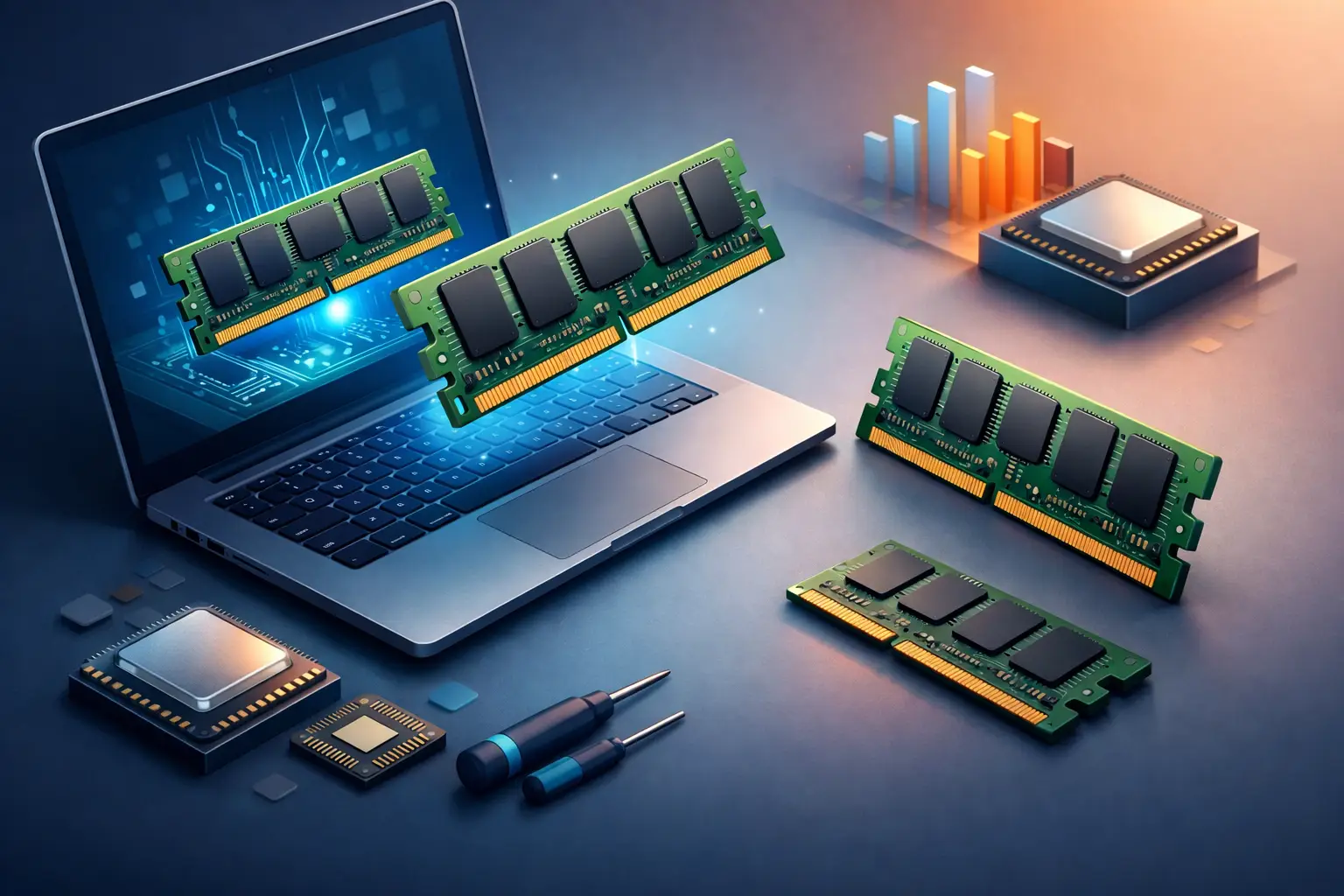
Una laptop que tarda en abrir varias pestañas, se queda pensando al cambiar entre programas o baja el ritmo durante una partida no siempre necesita ser reemplazada. Muchas veces, la solución está en elegir la RAM para laptop correcta. Es una actualización que puede cambiar por completo la sensación de uso del equipo, pero solo si se compra un módulo compatible con su formato, generación y capacidad máxima.
Antes de mirar precios o buscar la memoria con más GB, conviene identificar qué limita realmente a tu notebook. La RAM ayuda a que el sistema mantenga abiertas más tareas al mismo tiempo. No acelera un procesador antiguo por arte de magia ni sustituye un SSD, pero puede eliminar uno de los cuellos de botella más comunes en equipos de estudio, trabajo y gaming.
Qué hace la RAM en una laptop
La memoria RAM es el espacio de trabajo temporal del computador. Mientras usas el navegador, una videollamada, una planilla de cálculo, Spotify o un juego, esos programas necesitan datos disponibles de inmediato. La RAM guarda esa información mientras el equipo está encendido para que el procesador pueda acceder a ella rápidamente.
Cuando falta memoria, el sistema recurre al almacenamiento SSD o disco duro como apoyo temporal. Aunque un SSD moderno es veloz, sigue siendo mucho más lento que la RAM. Ahí aparecen las pausas, los cambios lentos entre ventanas y el ventilador trabajando más de la cuenta.
Por eso, ampliar la memoria tiene especial sentido si usas varias aplicaciones a la vez. Para una persona que trabaja con muchas pestañas, reuniones por video y archivos grandes, pasar de 8 GB a 16 GB suele sentirse más que cambiar pequeños ajustes de software. En gaming, también ayuda a evitar tirones cuando el juego, el sistema y las aplicaciones en segundo plano compiten por recursos.
Cuánta RAM para laptop necesitas realmente
La respuesta depende de tu uso, no solo de la publicidad de un equipo. Comprar más memoria de la necesaria no siempre se traduce en una mejora visible, mientras que comprar muy poca puede dejarte corto antes de lo esperado.
8 GB para uso básico y equipos secundarios
Con 8 GB puedes navegar, usar Office o Google Workspace, revisar correo, asistir a clases online y consumir contenido sin mayores problemas. Sigue siendo una capacidad válida para tareas simples, especialmente si la laptop tiene SSD y un sistema bien mantenido.
Sin embargo, 8 GB ya puede resultar limitado si acostumbras abrir muchas pestañas de Chrome o Edge, editar fotos, trabajar con archivos pesados o mantener varias aplicaciones activas. Si tu notebook permite expansión, suele ser una buena base para actualizar más adelante.
16 GB para trabajo, estudio exigente y gaming
Para la mayoría de las personas, 16 GB es el punto más equilibrado. Permite trabajar con varias aplicaciones, navegar sin estar cerrando pestañas constantemente, usar herramientas de diseño livianas y jugar títulos actuales con mayor comodidad.
También es una elección recomendable para quienes compran una laptop pensando en usarla durante varios años. Si haces teletrabajo, programas, estudias carreras técnicas o utilizas Photoshop, AutoCAD básico, edición de video ocasional o máquinas virtuales ligeras, 16 GB ofrece margen real.
32 GB o más para cargas profesionales
Los 32 GB cobran sentido en edición de video frecuente, modelado 3D, proyectos de arquitectura, desarrollo con máquinas virtuales, análisis de datos o producción audiovisual. No es una compra obligatoria para todos los gamers: muchos juegos funcionan muy bien con 16 GB. Pero si además transmites, editas contenido o ejecutas aplicaciones pesadas en paralelo, esa capacidad evita compromisos.
Antes de elegir 32 GB o 64 GB, revisa la capacidad máxima que admite tu modelo. Una laptop puede tener dos ranuras físicas y aun así estar limitada por su placa madre o procesador a una cantidad específica de memoria.
Compatibilidad: lo que debes revisar antes de comprar
La compatibilidad es el punto donde más errores ocurren. Las memorias para notebooks no usan el mismo formato que las de un PC de escritorio. En la mayoría de los casos, necesitarás un módulo SO-DIMM, que es más compacto. Aun así, no basta con que el módulo entre físicamente en la ranura.
Primero identifica la generación. Las más comunes son DDR4 y DDR5. No son intercambiables: una RAM DDR4 no funciona en una ranura DDR5, ni al revés. Además, algunas laptops antiguas utilizan DDR3 o DDR3L, que tienen especificaciones distintas.
También hay que revisar la velocidad, expresada normalmente en MHz o MT/s. Por ejemplo, DDR4-3200 es muy habitual en notebooks recientes. Puedes instalar una memoria más rápida solo si es compatible con la generación, pero normalmente operará a la velocidad máxima soportada por la laptop. No pagarás menos por elegir una frecuencia inferior si ambas opciones cuestan parecido, pero tampoco conviene pagar de más por una velocidad que el equipo no podrá aprovechar.
Por último, confirma si la memoria está soldada, si existe una ranura libre o si debes reemplazar el módulo actual. Algunos ultrabooks traen toda la RAM integrada a la placa, sin posibilidad de ampliación. Otros combinan memoria soldada con una ranura SO-DIMM disponible. Este detalle cambia por completo la compra.
Cómo saber qué RAM tiene tu notebook
En Windows puedes revisar la memoria instalada desde el Administrador de tareas. Presiona Ctrl + Shift + Esc, entra en la sección Rendimiento y selecciona Memoria. Ahí verás la capacidad total, la velocidad y, en muchos casos, cuántas ranuras están en uso.
Esa información es útil, pero no siempre revela el modelo exacto ni confirma el máximo soportado. Para comprar con tranquilidad, busca el modelo completo de la laptop en una etiqueta inferior, en la caja o dentro de la información del sistema. Con ese dato podrás verificar el manual técnico del fabricante o pedir orientación con las especificaciones precisas de tu equipo.
Si tienes dudas, evita comprar basándote solo en una foto de una memoria o en el nombre comercial de la notebook. Variantes casi idénticas de un mismo modelo pueden usar configuraciones internas diferentes. En TecTec, una consulta con el modelo completo ayuda a validar formato, generación y capacidad antes de instalar.
¿Conviene mezclar memorias RAM?
Sí, puede funcionar, pero no siempre es la opción ideal. Si tu laptop tiene 8 GB y agregas un módulo de 16 GB compatible, obtendrás 24 GB disponibles. Para muchas tareas, esa mejora será completamente válida. Sin embargo, ambas memorias suelen operar a la velocidad de la más lenta y parte de la configuración podría no aprovechar el modo de doble canal de la misma forma.
El doble canal permite que la memoria trabaje con dos módulos coordinados, aumentando el ancho de banda disponible. Es especialmente útil en laptops con gráficos integrados, porque la GPU usa parte de la RAM del sistema. Por eso, dos módulos iguales de 8 GB pueden rendir mejor que un solo módulo de 16 GB en ciertos juegos y tareas gráficas.
No significa que debas descartar una configuración desigual. Si necesitas capacidad para trabajo profesional, 8 GB + 16 GB puede ser más útil que quedarte en 16 GB totales. La decisión depende de si priorizas capacidad, presupuesto o el mejor rendimiento gráfico posible.
Señales de que es momento de actualizar
No hace falta esperar a que el equipo se congele por completo. Si ves que el uso de memoria se mantiene cerca del 90% mientras haces tus tareas normales, probablemente la RAM está siendo un límite. Otras señales comunes son cierres de aplicaciones, lentitud al volver a una pestaña del navegador, caídas de rendimiento al abrir videollamadas y tiempos largos al alternar entre programas.
También vale la pena diferenciar el problema. Si la laptop tarda varios minutos en iniciar o abrir archivos, un SSD puede ser la actualización prioritaria. Si se calienta demasiado, se apaga o presenta pantallas azules, podría haber una falla de hardware que no se resuelve agregando memoria. Revisar el comportamiento real evita gastar en una pieza que no atacará la causa.
Instalación: simple, pero con cuidado
En muchas laptops, instalar RAM es rápido: apagar el equipo, desconectar el cargador, abrir la tapa inferior, ubicar la ranura y encajar el módulo hasta que las pestañas laterales lo aseguren. Sin embargo, no todos los equipos están diseñados para ser abiertos fácilmente. Algunos requieren desmontar batería, ventiladores o incluso la placa madre para llegar a la memoria.
Trabaja sobre una superficie limpia, evita electricidad estática y no fuerces conectores ni tapas. Si la laptop aún tiene garantía, revisa las condiciones del fabricante antes de abrirla. Y si no estás seguro del procedimiento, pedir apoyo técnico es más económico que dañar una carcasa, un cable interno o una ranura.
La mejor RAM para laptop no es necesariamente la de mayor capacidad ni la de mayor frecuencia. Es la que encaja con tu modelo, responde a la forma en que usas el equipo y te deja margen para seguir trabajando, estudiando o jugando sin que la memoria vuelva a ser una preocupación en pocos meses.