


Cómo conectar dos monitores a tu computador

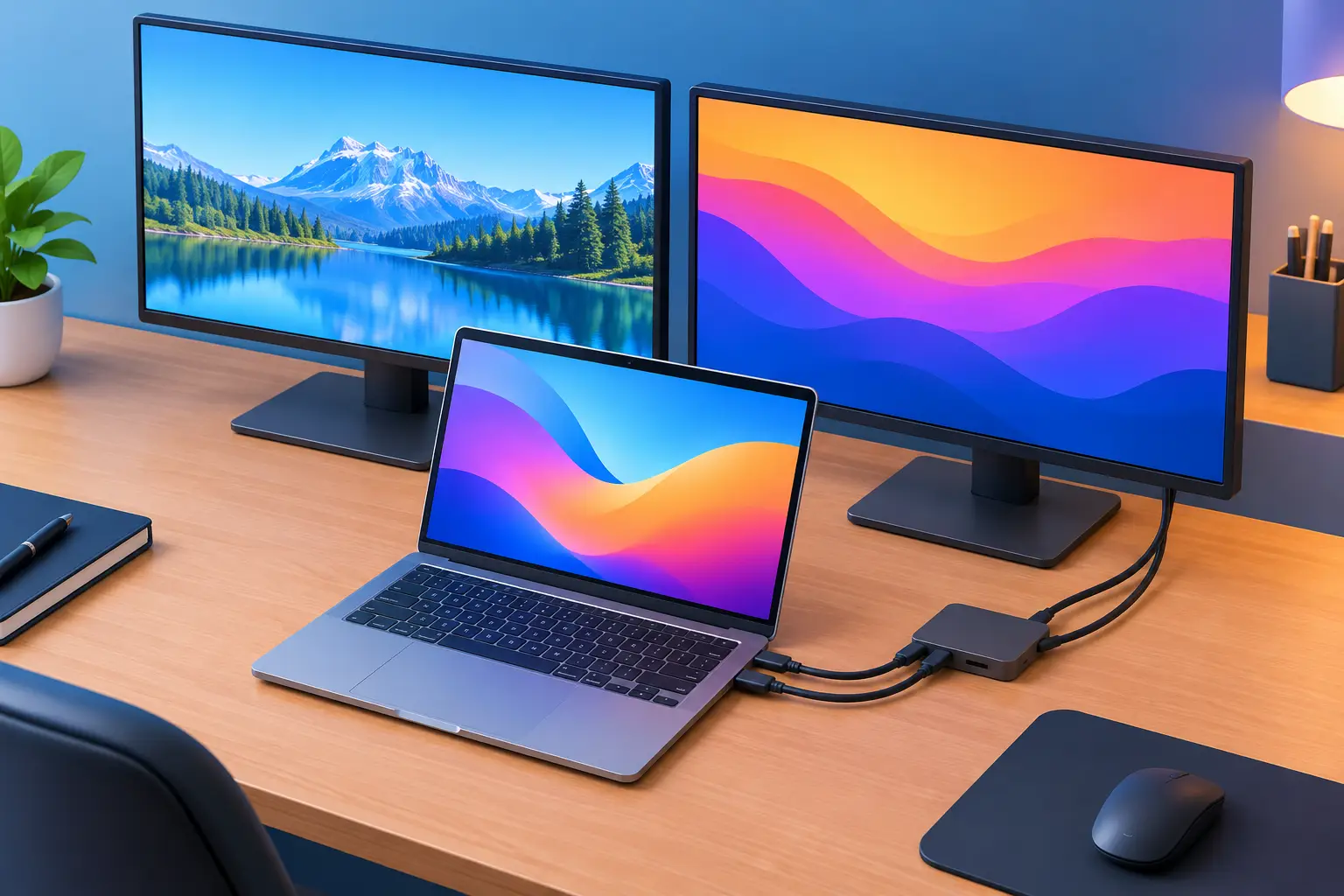
Un segundo monitor cambia de inmediato la forma de estudiar, trabajar o jugar. Puedes dejar una videollamada en una pantalla y tus documentos en otra, revisar una transmisión mientras editas contenido o tener el mapa abierto sin tapar tu partida. Pero antes de comprar un cable al azar, conviene revisar qué puertos tiene tu computador y qué admite realmente tu tarjeta gráfica. Saber cómo conectar dos monitores parte por esa compatibilidad.
Antes de conectar dos monitores, revisa tus puertos
Mira la parte trasera de tu PC de escritorio o los costados de tu notebook. Los puertos más habituales son HDMI, DisplayPort, USB-C y, en equipos más antiguos, DVI o VGA. HDMI es muy común y funciona bien para oficina, multimedia y gaming. DisplayPort suele ser la mejor alternativa en monitores de alta tasa de refresco, especialmente si buscas 144 Hz, 165 Hz o más.
USB-C puede llevar señal de video, pero no siempre. Un puerto USB-C para carga o datos no garantiza salida de imagen. Busca el símbolo de DisplayPort, Thunderbolt o consulta las especificaciones del equipo. En notebooks modernos, un USB-C compatible puede enviar video a un monitor o a una base dock con varias salidas.
Si usas un PC con tarjeta de video dedicada, conecta ambos monitores directamente a los puertos de esa tarjeta. No los conectes a los puertos de video de la placa madre, salvo que sepas que tu procesador tiene gráficos integrados y que esa función está activada. Esta diferencia evita muchos casos en los que una pantalla simplemente no da imagen.
También revisa las entradas de cada monitor. No basta con que el computador tenga dos HDMI si tus pantallas solo tienen una entrada VGA y otra DVI. Un adaptador puede resolverlo, aunque no todos sirven para todos los casos.
Elige cables y adaptadores sin perder rendimiento
La solución ideal es usar un cable directo para cada pantalla: HDMI a HDMI, DisplayPort a DisplayPort o USB-C a USB-C compatible con video. Es más simple, más estable y reduce problemas de detección.
Cuando necesitas convertir una señal, distingue entre adaptadores pasivos y activos. Un adaptador pasivo cambia el conector, pero depende de que el puerto entregue una señal compatible. Un adaptador activo convierte la señal y puede ser necesario, por ejemplo, en algunas conexiones DisplayPort a HDMI o cuando trabajas con resoluciones altas. Si el adaptador es muy básico, puede limitarte a 1080p o 60 Hz aunque tu monitor y tu PC soporten más.
Para una configuración de oficina, dos monitores Full HD a 60 Hz suelen funcionar sin complicaciones con HDMI, DisplayPort o una dock USB-C adecuada. Para diseño, edición o gaming, presta atención a la resolución y los Hz. Un monitor 1440p a 165 Hz exige más ancho de banda que uno Full HD a 60 Hz, tanto en el cable como en el puerto utilizado.
Evita usar divisores HDMI pensando que crearán dos escritorios independientes. Un splitter normalmente duplica la misma imagen en ambas pantallas. Para extender el escritorio necesitas dos salidas de video reales, una dock que admita múltiples monitores o tecnología compatible como DisplayPort MST.
Cómo conectar dos monitores en un PC de escritorio
Apaga el computador si vas a instalar una tarjeta gráfica, cambiar cables en un equipo antiguo o mover el escritorio completo. Si solo vas a añadir una pantalla con conexiones ya disponibles, puedes hacerlo con el equipo encendido.
Conecta el primer monitor a una salida de video y el segundo a otra salida independiente. Enciende ambas pantallas, selecciona desde su menú la entrada correcta – HDMI 1, HDMI 2, DisplayPort u otra – y luego inicia el PC. Windows normalmente detectará los monitores en pocos segundos.
Si tienes una tarjeta gráfica NVIDIA, AMD o Intel, revisa después su panel de control. Desde allí puedes confirmar la resolución, la frecuencia de actualización y cuál pantalla quedará como principal. Para juegos, conecta el monitor de mayor frecuencia a un puerto que soporte su máximo rendimiento y usa un cable certificado para esa resolución.
En computadores compactos o equipos de oficina, revisa el manual antes de asumir que todos los puertos activos pueden usarse a la vez. Algunas placas madre comparten recursos entre salidas o no permiten combinar ciertos conectores. Es poco frecuente en equipos actuales, pero ocurre.
Cómo conectar dos monitores a un notebook
Un notebook puede manejar dos pantallas externas de tres maneras: usando dos puertos de video integrados, un puerto HDMI más USB-C con video, o una dock compatible. La alternativa correcta depende del modelo y de la capacidad de su procesador gráfico.
Por ejemplo, puedes conectar una pantalla al HDMI del notebook y otra a un monitor USB-C o a una base dock. Si tu equipo solo tiene un USB-C, una dock con HDMI o DisplayPort puede ser práctica, sobre todo si también necesitas cargar el notebook, conectar teclado, mouse y red cableada desde un solo cable.
Ojo con los MacBook con chips Apple Silicon. Algunos modelos base admiten solo una pantalla externa de forma nativa, mientras que versiones Pro o Max permiten más. Existen docks con tecnologías específicas para ampliar esa capacidad, pero no ofrecen la misma experiencia en todos los usos. Antes de comprar, verifica el límite de monitores externos de tu modelo exacto.
En notebooks Windows también conviene confirmar el soporte de la dock. Que tenga dos puertos HDMI no significa automáticamente que entregará dos señales independientes en la resolución que esperas. La ficha técnica debe indicar cuántas pantallas admite y a qué resolución y frecuencia.
Configura el escritorio en Windows y macOS
Con los cables conectados, llega la parte que hace que ambas pantallas trabajen como un solo espacio útil. En Windows, abre Configuración > Sistema > Pantalla. Verás cuadros numerados que representan cada monitor. Arrástralos para que coincidan con su posición física: si el segundo monitor está a la izquierda, muévelo a la izquierda en la configuración. Así el cursor no saltará en una dirección incómoda.
En la opción “Varias pantallas”, selecciona “Extender estas pantallas”. Esta es la configuración recomendada para productividad, porque cada monitor muestra contenido distinto. “Duplicar estas pantallas” es útil para presentaciones o cuando quieres mostrar lo mismo a otra persona.
Define cuál será la pantalla principal. Allí aparecerán normalmente la barra de tareas, las notificaciones y la mayoría de las aplicaciones al abrirse. Luego ajusta la resolución recomendada de cada monitor y su escala. Si mezclas un notebook de 14 pulgadas con una pantalla de 27, quizá necesites usar escalas distintas para que el texto se vea cómodo en ambos.
En macOS, entra a Configuración del Sistema > Pantallas. Desde ahí puedes ordenar las pantallas, elegir si deseas extender o duplicar y definir la pantalla principal. La opción de organizar correctamente cada panel también importa mucho cuando las pantallas tienen tamaños o resoluciones diferentes.
Si el segundo monitor no da imagen
Primero, revisa lo básico: que el monitor esté encendido, que tenga seleccionada la entrada correcta y que el cable esté firmemente conectado en ambos extremos. Después prueba intercambiar cables o puertos. Si el problema se mueve con el cable, probablemente ese es el componente que debes reemplazar.
En Windows, presiona Windows + P y selecciona “Extender”. También puedes ir a Configuración de pantalla y usar el botón “Detectar”. Si sigue sin aparecer, actualiza el controlador de la tarjeta gráfica desde NVIDIA, AMD, Intel o el fabricante del notebook.
Cuando ves imagen pero la resolución está limitada o no aparecen 144 Hz, el culpable suele ser el cable, el adaptador o el puerto usado. Revisa además el menú interno del monitor, porque algunos modelos requieren activar una versión concreta de HDMI o DisplayPort para habilitar su máxima frecuencia.
Si usas una dock, prueba conectar una pantalla directamente al notebook. Es una forma rápida de saber si el problema está en la base, en su fuente de poder o en la compatibilidad de sus puertos. En una compra técnica, dar estos datos – modelo del equipo, tarjeta gráfica, monitores y conexiones disponibles – permite recibir una recomendación mucho más precisa. En TecTec, ese tipo de asesoría evita llevar un adaptador que funciona en teoría, pero no resuelve tu configuración real.
Dos monitores no tienen que ser idénticos para mejorar tu espacio de trabajo. Empieza por asegurar compatibilidad y una conexión estable; después ajusta resolución, escala y posición hasta que el escritorio se sienta natural para tu rutina.