


¿Cada cuánto cambiar pasta térmica en tu PC?

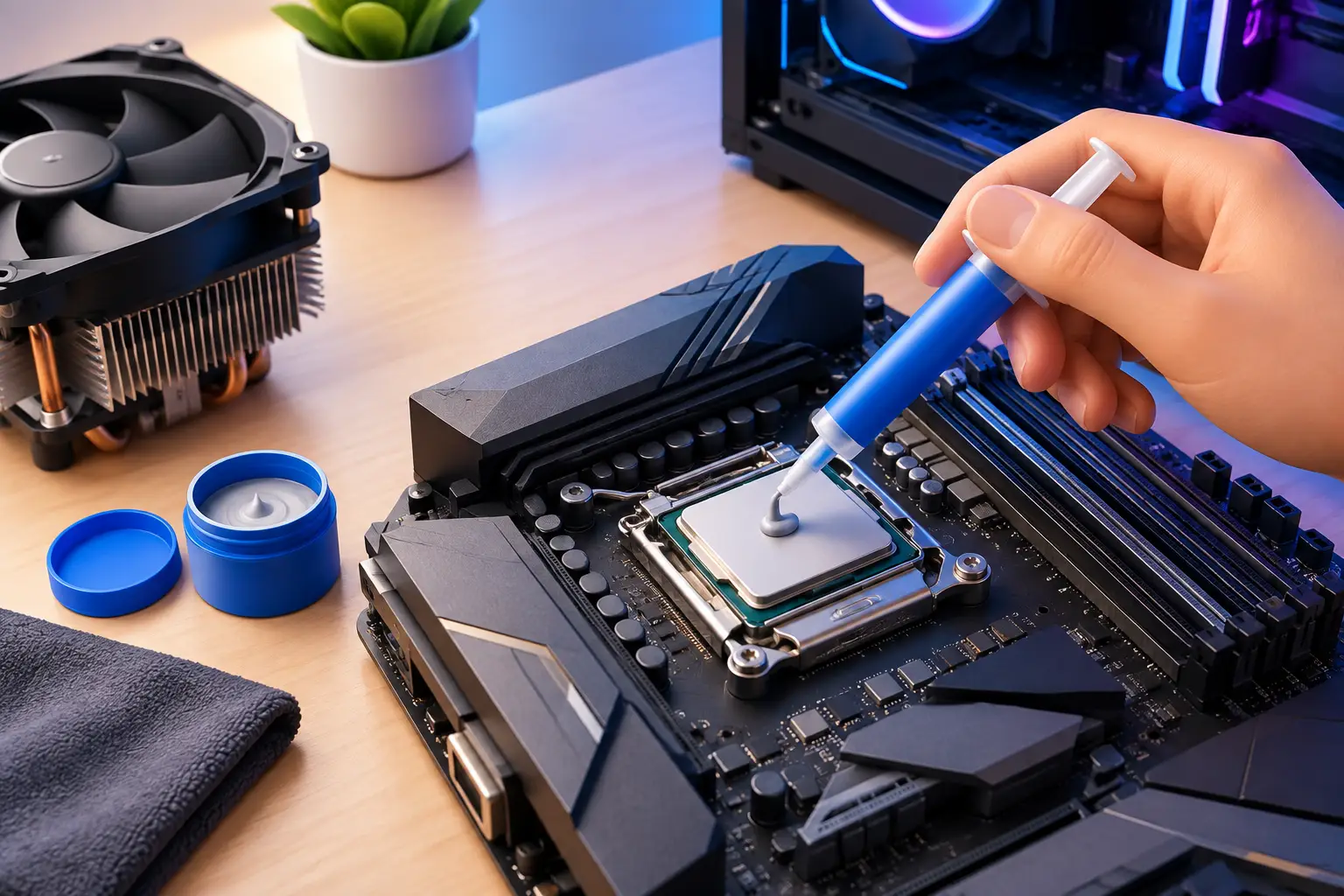
El ventilador gira más fuerte que antes, los juegos pierden fluidez después de unos minutos o el notebook se calienta incluso al abrir tareas simples. En ese escenario surge una duda muy común: cada cuánto cambiar pasta térmica. La respuesta corta es que no existe un calendario universal, porque depende del equipo, el uso, la calidad de la pasta y el estado general de la refrigeración.
Cambiarla demasiado seguido no mejora automáticamente el rendimiento. Pero esperar hasta que el computador se apague, limite su velocidad o trabaje constantemente al límite tampoco es buena idea. La clave está en revisar síntomas, temperaturas y condiciones de uso antes de desmontar nada.
¿Cada cuánto cambiar la pasta térmica?
Como referencia práctica, en un PC de escritorio usado para trabajo, estudio o navegación, la pasta térmica suele revisarse cada 3 a 5 años. Si se trata de un PC gamer, una estación de trabajo o un equipo que pasa muchas horas bajo carga, un intervalo de 2 a 3 años puede ser más razonable.
En notebooks la respuesta es un poco distinta. El sistema de refrigeración es más compacto, acumula polvo con facilidad y trabaja en espacios reducidos. En muchos casos conviene hacer una mantención completa entre los 2 y 4 años, especialmente si el equipo ya muestra temperaturas elevadas o ruido constante. Aun así, no hay que abrir un notebook solo por cumplir una fecha: primero hay que comprobar si existe un problema real.
También influye el tipo de pasta. Una pasta térmica de buena calidad puede mantener un desempeño estable durante varios años si el disipador está correctamente instalado. Las pastas más económicas, antiguas o mal aplicadas pueden secarse o perder efectividad antes. La temperatura ambiente, el flujo de aire del gabinete y la limpieza interna pesan tanto como el compuesto térmico.
La pasta térmica no trabaja sola
La pasta térmica llena las microscópicas imperfecciones entre el procesador y la base del disipador. Su función es ayudar a transferir el calor hacia el sistema de refrigeración. No enfría por sí misma, ni compensa un cooler insuficiente, ventiladores dañados o un gabinete sin circulación de aire.
Por eso, antes de atribuir el sobrecalentamiento a la pasta, conviene mirar el conjunto. Un disipador cubierto de polvo puede elevar más las temperaturas que una pasta con algunos años de uso. Lo mismo ocurre si un ventilador no gira bien, si el radiador de una refrigeración líquida está obstruido o si los cables bloquean la entrada y salida de aire.
En equipos armados, también vale la pena comprobar que el disipador esté firmemente ajustado. Una presión desigual o un montaje incorrecto puede causar temperaturas altas incluso con pasta recién aplicada.
Señales de que sí conviene cambiarla
La mejor respuesta a cuándo cambiar pasta térmica no es una fecha exacta, sino una combinación de señales. Si tu equipo funcionaba bien y ahora presenta cambios sostenidos, vale la pena revisar el sistema térmico.
Presta atención si ves estas situaciones:
- Las temperaturas de CPU o GPU son persistentemente más altas que hace unos meses bajo la misma carga.
- Los ventiladores se mantienen a muchas revoluciones al jugar, renderizar o incluso realizar tareas ligeras.
- El rendimiento baja durante sesiones largas por limitación térmica, también conocida como thermal throttling.
- El PC se reinicia, se apaga por seguridad o muestra inestabilidad cuando el procesador o tarjeta de video trabajan al máximo.
- Al abrir el equipo para limpiarlo, la pasta se ve muy seca, cuarteada o claramente desplazada fuera del área de contacto.
No todos los valores altos son una emergencia. Un procesador moderno puede alcanzar temperaturas elevadas en cargas pesadas y cortas, ya que está diseñado para aumentar frecuencias cuando tiene margen eléctrico y térmico. Lo relevante es comparar con el comportamiento habitual del mismo equipo, revisar si las temperaturas se mantienen demasiado altas y observar si hay pérdida de rendimiento o fallas.
Como orientación general, si una CPU se acerca de forma sostenida a su límite térmico mientras realizas tareas habituales, conviene investigar. En una GPU sucede algo parecido: temperaturas elevadas, ventiladores al máximo y caídas de frecuencia justifican una revisión. Cada modelo tiene límites distintos, así que no conviene diagnosticar solo con un número aislado.
Antes de cambiar la pasta: descarta lo más simple
Una limpieza bien hecha puede resolver el problema sin tocar el procesador. Apaga el equipo, desconéctalo de la corriente y elimina el polvo de filtros, ventiladores, disipadores y radiadores usando aire comprimido con cuidado. Sujeta las aspas de los ventiladores para evitar que giren excesivamente durante la limpieza.
Después revisa el flujo de aire. En un PC de escritorio, lo habitual es que los ventiladores frontales o inferiores introduzcan aire fresco y los traseros o superiores expulsen aire caliente. No es una regla rígida para todos los gabinetes, pero una configuración ordenada evita que el calor quede atrapado.
También puedes revisar procesos en segundo plano, perfiles de ventilación y consumo de CPU o GPU. Un programa exigente, malware, controladores con problemas o una configuración de energía agresiva pueden aumentar la temperatura sin que la pasta tenga relación directa.
Cómo cambiar pasta térmica sin cometer errores
Si ya limpiaste el equipo, comprobaste ventiladores y detectaste una necesidad real, el cambio de pasta puede ser una mantención muy útil. En un PC de escritorio es una tarea abordable para alguien cuidadoso. En un notebook o tarjeta de video, el desmontaje suele ser más delicado y requiere mayor experiencia.
Primero identifica el socket del procesador y el sistema de montaje de tu cooler. Ten a mano pasta térmica, alcohol isopropílico de alta pureza, paños sin pelusa o filtros de café, y las herramientas adecuadas. No uses papel absorbente que deje residuos ni líquidos de limpieza comunes.
Retira el disipador con suavidad. Si parece pegado, no tires con fuerza: mueve levemente el bloque con un giro controlado para despegar la pasta antigua. Luego limpia por completo la superficie del procesador y la base del cooler hasta que no queden restos visibles.
Aplica una pequeña cantidad de pasta en el centro del procesador. Para la mayoría de CPUs de consumo, una gota del tamaño aproximado de una arveja funciona bien. Al instalar el disipador, la presión distribuirá el compuesto. Usar demasiada pasta no mejora la transferencia térmica y puede generar exceso alrededor del socket.
Instala el cooler de forma pareja, apretando los tornillos gradualmente en patrón cruzado cuando el montaje lo permita. Conecta nuevamente el ventilador al encabezado correcto de la placa madre y revisa las temperaturas después de encender el equipo. Si son peores que antes, apaga el PC y verifica el contacto del disipador, la cantidad de pasta y la conexión de los ventiladores.
Cuidado especial con notebooks y tarjetas de video
En notebooks, cambiar pasta térmica suele exigir retirar la tapa inferior, desconectar la batería y desmontar el conjunto de heatpipes. Algunos modelos usan tornillos numerados que deben retirarse e instalarse en un orden específico. Además, pueden incorporar thermal pads en memorias, reguladores o chips secundarios.
Los thermal pads no son lo mismo que la pasta térmica. Tienen espesores definidos para cubrir espacios entre componentes y disipadores. Reemplazarlos por pads de grosor incorrecto puede empeorar el contacto de la CPU o GPU, aunque la pasta sea excelente. Si un pad está en buen estado, no es necesario cambiarlo solo porque vas a renovar la pasta.
En tarjetas de video el riesgo es similar. Una mala manipulación puede afectar pads, conectores, tornillos o incluso la garantía. Si no tienes experiencia desmontando estos componentes, lo más sensato es pedir apoyo técnico. Una mantención mal ejecutada puede costar más que el beneficio térmico buscado.
¿Vale la pena usar metal líquido?
El metal líquido ofrece una conductividad térmica superior a la pasta convencional, pero no es una recomendación general. Es conductor de electricidad y puede dañar componentes si se derrama. Además, no debe aplicarse sobre superficies de aluminio, porque puede reaccionar con el material.
Para la gran mayoría de computadores de hogar, trabajo y gaming, una pasta térmica de buena calidad aplicada correctamente entrega resultados suficientes y mucho más seguros. El mejor resultado suele venir de combinarla con un cooler adecuado, un gabinete ventilado y limpieza periódica.
Si necesitas renovar la pasta de tu PC, no lo veas como una obligación anual. Revisa temperaturas, limpia primero y actúa cuando el equipo muestre señales concretas. Y si estás actualizando cooler, gabinete, ventiladores o componentes para controlar mejor el calor, en TecTec puedes encontrar orientación para elegir piezas compatibles con tu configuración y tu forma de uso.