





Cómo limpiar los ventiladores de tu notebook

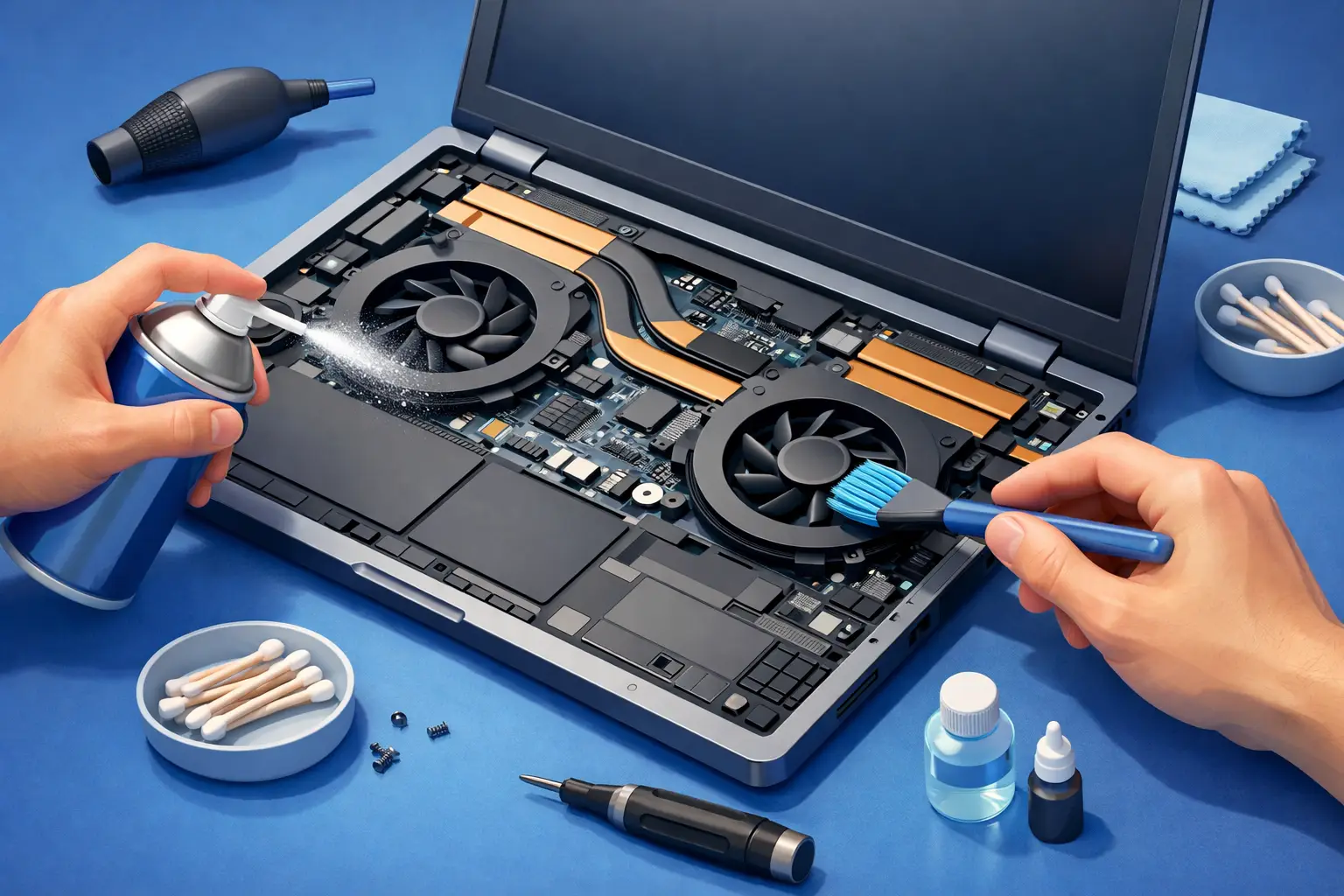
Si tu notebook suena como si estuviera despegando al abrir un juego, una videollamada o varias pestañas del navegador, probablemente no es solo una molestia: puede haber polvo acumulado en el sistema de ventilación. Limpiar ventiladores notebook de forma correcta ayuda a reducir temperaturas, evitar bajones de rendimiento y extender la vida útil de componentes que trabajan bajo presión, como procesador, tarjeta gráfica y batería.
El polvo no entra por descuido. Un notebook aspira aire constantemente para enfriar sus piezas internas, y con ese aire llegan pelusas, cabello, partículas de escritorio y residuos que terminan adheridos a las rejillas, las aspas y el disipador. En equipos usados sobre cama, sillón o cerca de mascotas, la acumulación puede aparecer mucho antes de lo esperado.
¿Cuándo conviene limpiar los ventiladores del notebook?
No existe una frecuencia idéntica para todos. Un notebook de oficina usado sobre una mesa limpia puede requerir revisión cada 12 meses. En cambio, un equipo gamer, de edición, programación pesada o teletrabajo intensivo puede agradecer una limpieza cada 6 meses, especialmente si funciona varias horas al día.
Más que seguir una fecha exacta, presta atención a las señales. El ventilador que gira casi siempre a máxima velocidad, zonas muy calientes cerca de la bisagra o parte inferior, caídas de rendimiento durante juegos y apagados inesperados son síntomas que vale la pena revisar. También lo es el aire que sale débil por las rejillas, porque suele indicar que el disipador está obstruido.
Eso sí, el calor no siempre se resuelve con limpieza. Un programa exigente, una pasta térmica degradada, una batería deteriorada o un ventilador con desgaste mecánico pueden producir síntomas parecidos. La limpieza es un buen primer paso, no un diagnóstico automático para cualquier falla.
Antes de limpiar ventiladores notebook: seguridad y herramientas
La prioridad es no convertir una mantención simple en una reparación. Apaga por completo el notebook, desconecta el cargador y cualquier periférico conectado. No basta con cerrar la tapa o dejarlo en suspensión. Si el modelo permite desconectar la batería interna con facilidad, hazlo solo si sabes identificar el conector y manipularlo sin forzarlo.
Trabaja sobre una mesa firme, limpia y bien iluminada. Evita alfombras, mantas y superficies que acumulen electricidad estática. Antes de tocar componentes internos, descarga electricidad estática tocando una parte metálica sin pintura de una estructura conectada a tierra o usando una pulsera antiestática si cuentas con una.
Para una limpieza segura normalmente necesitas un destornillador de precisión compatible con los tornillos de tu modelo, aire comprimido para electrónica, una brocha suave antiestática y un paño de microfibra. Una bandeja pequeña o una hoja de papel con marcas ayuda a ordenar tornillos de distintos tamaños.
No uses aspiradora doméstica directamente sobre los componentes. Puede generar estática y además succionar piezas pequeñas. Tampoco uses secador de pelo: el aire caliente puede afectar plásticos, adhesivos y componentes delicados. El alcohol isopropílico tiene usos concretos en limpieza técnica, pero no es necesario para retirar polvo de ventiladores y disipadores.
Revisa la garantía antes de abrirlo
Algunos notebooks incluyen sellos, tornillos ocultos o condiciones de garantía que pueden verse afectadas al abrir la carcasa. Revisa la documentación del fabricante antes de continuar. Si el equipo es nuevo, tiene garantía vigente o presenta fallas como ruidos de roce, reinicios o temperatura extrema, suele ser más prudente acudir a servicio técnico.
En modelos ultradelgados, convertibles o con sistemas de refrigeración complejos, el acceso puede requerir retirar la placa madre, desconectar cables muy finos o desmontar el disipador. En esos casos, forzar una limpieza casera no compensa el riesgo.
Cómo limpiar los ventiladores de tu notebook paso a paso
Primero, da vuelta el notebook sobre una superficie protegida y localiza los tornillos de la tapa inferior. Algunos quedan visibles y otros pueden estar bajo patas de goma o etiquetas. Retíralos con presión firme pero sin inclinar el destornillador, ya que dañar la cabeza de un tornillo complica bastante una mantención sencilla.
Con una herramienta plástica fina, separa suavemente la tapa. No uses cuchillos, llaves ni objetos metálicos para hacer palanca. Si la carcasa no cede, revisa otra vez: probablemente queda un tornillo oculto. Tirar con fuerza puede quebrar pestañas internas o deformar la cubierta.
Una vez abierto, identifica los ventiladores y el conjunto de disipador. Usualmente verás uno o dos ventiladores circulares conectados a tubos de cobre o a una placa metálica. Antes de retirar polvo, observa dónde están sus conectores y toma una foto con tu teléfono. Es una referencia útil si accidentalmente se mueve algún cable.
Sujeta las aspas del ventilador con cuidado usando un palillo plástico o un dedo con guante limpio, sin presionar el centro. Luego aplica ráfagas cortas de aire comprimido desde varios ángulos. Mantener las aspas inmóviles evita que giren a una velocidad excesiva, algo que puede dañar el eje o generar corriente hacia el circuito del ventilador.
No acerques demasiado la boquilla. Deja una distancia aproximada de 10 a 15 centímetros y mantén la lata vertical. Si la inclinas demasiado, puede expulsar líquido propulsor y dejar residuos o humedad. Usa ráfagas breves, espera unos segundos y repite hasta desprender el polvo.
La parte más importante no siempre está en las aspas. Revisa las aletas del disipador, ubicadas cerca de las salidas de aire. Allí se suele formar una capa compacta de pelusa que bloquea el flujo aunque el ventilador se vea relativamente limpio. Retírala con aire comprimido y una brocha muy suave, siempre sin doblar las aletas metálicas.
Si hay polvo adherido al interior de la tapa, límpialo con el paño de microfibra seco. No dejes pelusas dentro del equipo. Cuando termines, verifica que ningún cable haya quedado suelto, que las aspas giren libremente con un toque mínimo y que no queden tornillos dentro de la carcasa.
Vuelve a instalar la tapa sin obligarla. Las pestañas deben encajar con presión suave. Después coloca los tornillos en su posición original, sin apretarlos en exceso. Enciende el notebook y escucha el comportamiento de los ventiladores durante los primeros minutos.
Errores que pueden dañar el sistema de refrigeración
El error más común es soplar con aire comprimido sin inmovilizar las aspas. Aunque el ventilador parezca resistente, hacerlo girar demasiado rápido puede acortar su vida útil. También conviene evitar tocar directamente los circuitos, los conectores o los tubos del disipador más de lo necesario.
Otro error frecuente es desmontar el disipador para llegar a zonas con polvo sin tener pasta térmica nueva ni experiencia para reinstalarlo. Cuando se retira el disipador, la pasta térmica entre el procesador y la superficie de enfriamiento debe renovarse y aplicarse correctamente. Si queda mal asentado, el notebook puede calentarse más que antes.
Tampoco tapes las rejillas externas después de limpiar. Una base con ventilación, una mesa despejada y evitar superficies blandas ayudan a que el aire circule. Para gaming o tareas pesadas, elevar ligeramente la parte trasera del equipo puede mejorar la entrada de aire, siempre que no bloquees las salidas.
Cuando el polvo no es el problema
Si después de la limpieza el notebook sigue con temperaturas elevadas, ventiladores muy ruidosos o rendimiento inestable, vale la pena revisar el caso con más detalle. Un ventilador puede tener rodamientos desgastados y emitir un zumbido, traqueteo o roce que el polvo no va a solucionar. En otros casos, la causa es una pasta térmica seca, una configuración energética agresiva o software que consume recursos en segundo plano.
También revisa las actualizaciones del sistema y del fabricante. Algunas versiones de firmware o controladores ajustan la curva de ventilación, y un cambio puede modificar el comportamiento térmico. Si notas hinchazón en la carcasa, especialmente cerca del trackpad, deja de usar el equipo y busca revisión profesional: una batería inflada requiere atención inmediata.
En TecTec sabemos que abrir un equipo puede generar dudas, sobre todo cuando se trata de notebooks gamer o modelos compactos. Si no estás seguro de qué tapa retirar, qué herramienta usar o si el ruido apunta a una falla, pedir orientación antes de intervenir es siempre una buena decisión.
Un notebook limpio no tiene que ser silencioso todo el tiempo: cuando exige rendimiento, es normal que sus ventiladores trabajen. La diferencia está en que el aire pueda circular, el calor tenga por dónde salir y tu equipo responda sin convertir cada tarea en una carrera contra la temperatura.

3 comentarios sobre “Cómo limpiar los ventiladores de tu notebook”