





Cómo limpiar teclado mecánico sin dañarlo

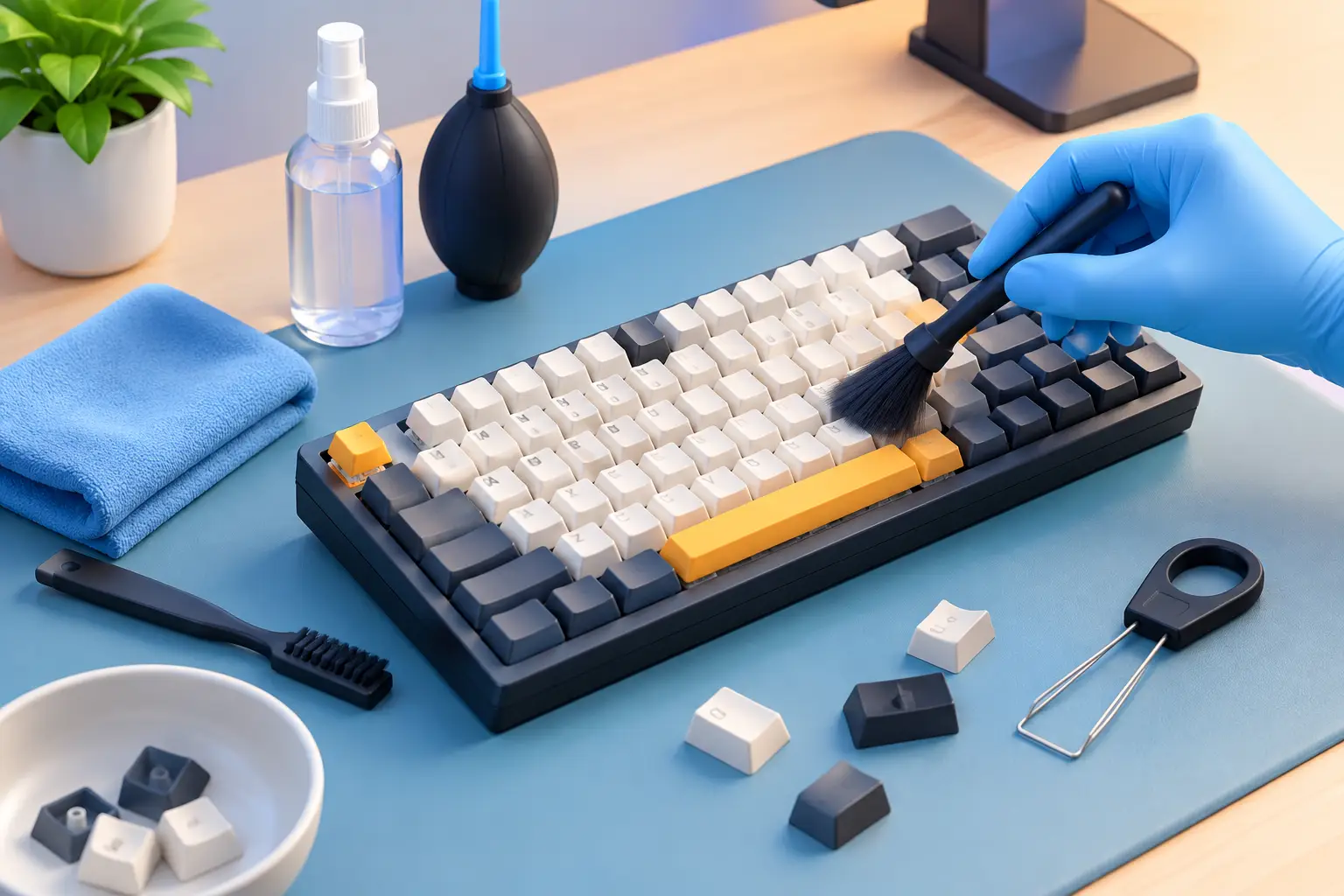
Una tecla que se queda pegada justo en una partida, migas bajo la barra espaciadora o una capa de polvo que ya se ve entre los switches: son señales claras de que toca actuar. Saber cómo limpiar teclado mecánico correctamente no solo mejora su apariencia; también ayuda a conservar una pulsación consistente, evita acumulaciones difíciles de retirar y prolonga la vida de uno de los periféricos que más usas.
La buena noticia es que no necesitas desmontar todo el teclado ni usar productos agresivos. Con unas herramientas sencillas, paciencia y el nivel de limpieza adecuado para el estado real de tu equipo, puedes dejarlo mucho mejor sin poner en riesgo los switches, la placa ni la iluminación RGB.
Antes de limpiar: desconecta y revisa el tipo de suciedad
Desconecta el teclado del PC antes de empezar. Si es inalámbrico, apágalo y retira las pilas o desconecta el cable de carga si el modelo lo permite. Este paso evita activaciones accidentales y reduce el riesgo si vas a usar un paño apenas humedecido.
Después, mira qué tan profunda debe ser la limpieza. Si solo hay polvo superficial, bastará con aire, una brocha suave y un paño. Si hay restos pegados, grasa en las teclas o un líquido derramado hace poco, el proceso cambia. No conviene aplicar la misma solución a un teclado que necesita mantenimiento semanal que a uno que lleva meses sin limpiarse.
También es útil sacar una foto de la distribución de las teclas antes de retirarlas. Aunque los teclados en español suelen tener una disposición familiar, las teclas de función, los modificadores y algunas filas inferiores pueden variar entre formatos ANSI, ISO, TKL, 60% o full size.
Qué necesitas para limpiar un teclado mecánico
Para una limpieza segura, reúne un extractor de keycaps, una brocha de cerdas suaves, paños de microfibra, aire comprimido o un soplador manual, cotonitos y alcohol isopropílico de alta pureza, idealmente de 90% o más. Un recipiente con agua tibia y jabón neutro sirve únicamente para lavar keycaps desmontadas.
Evita usar limpiavidrios, cloro, acetona, alcohol gel, toallas de papel ásperas o demasiado líquido. Algunos productos dejan residuos, pueden opacar las leyendas de las teclas o alcanzar zonas internas donde no deberían entrar. Tampoco uses una aspiradora doméstica directamente sobre los switches: succión fuerte, estática y piezas pequeñas no son una buena combinación.
El aire comprimido funciona bien, pero úsalo en ráfagas cortas y mantén la lata vertical. Si la inclinas demasiado, puede expulsar propulsor líquido. Un soplador manual es más lento, aunque elimina ese riesgo y suele ser suficiente para el mantenimiento habitual.
Cómo limpiar teclado mecánico paso a paso
1. Retira la suciedad suelta
Inclina el teclado boca abajo sobre una superficie limpia y sacúdelo con suavidad. No hace falta golpearlo: unos movimientos controlados suelen soltar migas, polvo y pequeñas partículas atrapadas entre las teclas.
Luego utiliza la brocha entre los keycaps y alrededor de los switches. Acompaña el cepillado con aire comprimido o un soplador para mover el polvo hacia afuera. Hazlo por secciones, especialmente en las filas donde apoyas más los dedos y cerca de la barra espaciadora, Enter, Shift y las teclas WASD si juegas en PC.
2. Limpia los keycaps sin apurarte
Si el teclado necesita una limpieza más profunda, retira los keycaps con el extractor. Tira recto hacia arriba, sin torcer las teclas. En teclas grandes como barra espaciadora, Enter, Shift o Backspace, trabaja con más cuidado porque suelen usar estabilizadores además del switch central.
Coloca los keycaps en un recipiente con agua tibia y unas gotas de jabón neutro. Déjalos unos minutos y muévelos suavemente con la mano. Si alguna mancha persiste, usa un cepillo muy suave, sin frotar con fuerza sobre las leyendas.
Enjuágalos y déjalos secar por completo sobre una toalla limpia. Este punto no admite atajos: nunca reinstales teclas con humedad, por mínima que parezca. El tiempo de secado depende del ambiente, pero esperar varias horas es una decisión mucho más segura que volver a armar el teclado antes de tiempo.
Si tus keycaps son de ABS brillante por el uso, la limpieza elimina grasa y suciedad, pero no siempre revierte el desgaste natural del plástico. No es una falla del teclado. Los keycaps de PBT suelen resistir mejor ese brillo con el paso del tiempo, aunque también requieren cuidado.
3. Limpia la base y los switches
Con las teclas fuera, tendrás acceso a la placa superior y a los bordes de cada switch. Usa la brocha seca para retirar restos visibles. Después, pasa un cotonito apenas humedecido con alcohol isopropílico por la carcasa, evitando empaparlo.
El alcohol isopropílico es útil porque evapora rápido y ayuda a remover grasa ligera. Aun así, la regla es simple: el líquido va al paño o al cotonito, nunca directo al teclado. No pulverices productos sobre los switches, los estabilizadores ni los LEDs RGB.
Si notas que un switch está pegajoso después de un derrame, no intentes solucionarlo inundándolo con alcohol. En un teclado hot-swappable puede ser necesario retirar el switch y revisar la zona con cuidado. En un modelo soldado, o si el líquido alcanzó el interior, lo más prudente es detenerse y solicitar revisión técnica. Forzar teclas o seguir usando un teclado húmedo puede transformar una limpieza simple en una reparación mayor.
4. Vuelve a montar y prueba cada tecla
Cuando los keycaps estén completamente secos, presiónalos de forma recta sobre cada switch. Parte por las teclas grandes y luego completa el resto guiándote por la foto que tomaste al inicio. No uses fuerza excesiva: si una tecla no entra, revisa que esté bien alineada.
Conecta el teclado y prueba todas las teclas en un documento de texto o en el software de prueba que utilices. Revisa también la iluminación, la rueda de volumen si existe y las teclas multimedia. Detectar una tecla mal instalada ahora es más fácil que descubrirlo en medio de una videollamada o una partida competitiva.
Qué hacer si derramas líquido sobre el teclado
El café, bebida, agua o jugo requieren una reacción distinta al polvo. Desconecta el teclado de inmediato, apágalo si es inalámbrico y ponlo boca abajo para que el líquido salga en lugar de avanzar hacia el interior. Seca la superficie con un paño absorbente sin presionar las teclas repetidamente.
No lo conectes para “ver si todavía funciona”. Tampoco uses secador de pelo con aire caliente: el calor puede deformar keycaps, afectar lubricantes y empujar humedad a lugares menos accesibles. Déjalo secar en un espacio ventilado y, si el derrame fue abundante o azucarado, considera una revisión profesional. Las bebidas con azúcar dejan residuos pegajosos que pueden afectar switches y circuitos incluso cuando el teclado parece recuperado.
Cada cuánto conviene limpiarlo
Para un teclado de uso diario en escritorio, una limpieza rápida cada una o dos semanas suele ser suficiente: sacudir, pasar la brocha y limpiar la superficie con microfibra. Una limpieza profunda con retiro de keycaps puede hacerse cada tres a seis meses.
Ese intervalo cambia según tu espacio y hábitos. Si comes frente al PC, tienes mascotas, fumas, compartes escritorio o usas el teclado muchas horas para trabajo y gaming, probablemente necesitarás limpiar con mayor frecuencia. Una cubierta antipolvo puede ayudar cuando el equipo no está en uso, aunque no reemplaza el mantenimiento.
Errores que pueden dañar tu teclado mecánico
El error más común es usar demasiada humedad. El segundo es desmontar sin entender cómo funcionan los estabilizadores de las teclas grandes. También conviene evitar retirar switches en teclados que no son hot-swappable, porque podrías dañar soldaduras o pistas de la placa.
No lubriques switches solo porque el teclado está sucio. Lubricar es una modificación específica para cambiar sonido y sensación de pulsación, no una limpieza. Si te interesa hacerlo, requiere materiales adecuados, tiempo y conocimiento del tipo de switch que tienes.
Un teclado mecánico bien cuidado responde mejor y se siente más agradable en cada pulsación, ya sea que estés trabajando, estudiando o jugando. Dedicarle unos minutos de mantenimiento evita acumulaciones molestas y te permite detectar a tiempo problemas reales. Si necesitas renovar keycaps, elegir un teclado compatible con tu setup o resolver una duda técnica, en TecTec puedes encontrar orientación clara antes de decidir.