





Cómo actualizar la BIOS de tu placa madre

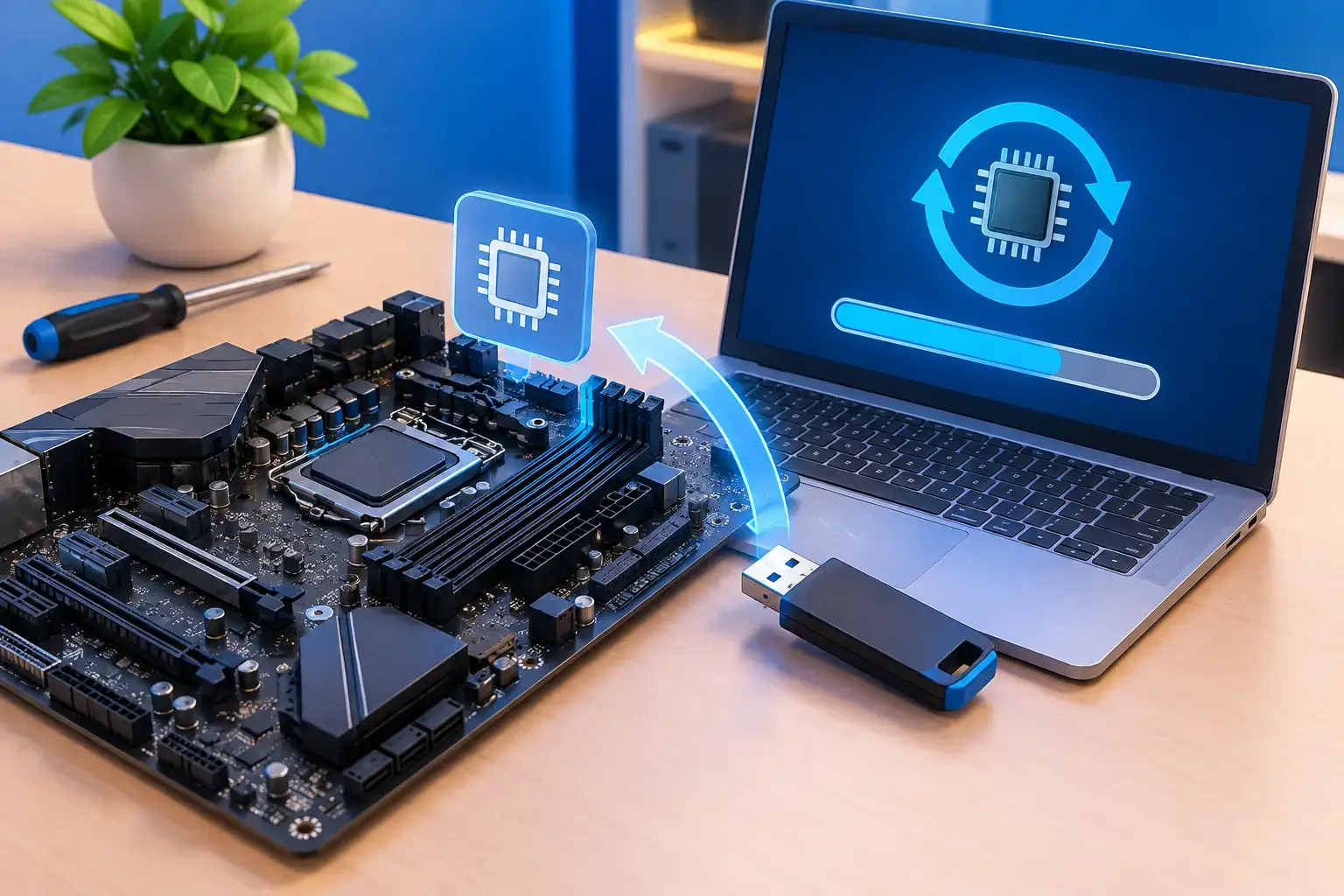
Un procesador nuevo que no da imagen, una RAM que no alcanza su velocidad esperada o un SSD que no aparece pueden tener una causa menos evidente que un componente defectuoso: una BIOS desactualizada. Antes de asumir que algo llegó malo o que la placa madre no es compatible, conviene revisar su versión de firmware. Saber cómo actualizar BIOS placa madre puede resolver estos escenarios, pero exige método: un corte de energía o un archivo equivocado puede dejar el equipo sin iniciar.
La BIOS, o UEFI en placas modernas, es el firmware que permite que la placa madre reconozca y coordine el procesador, la memoria, el almacenamiento y otros componentes antes de que cargue el sistema operativo. Actualizarla no mejora automáticamente los FPS ni vuelve más rápido cualquier PC. Su valor está en corregir errores, mejorar compatibilidad, incorporar soporte para hardware reciente y, en algunos casos, solucionar vulnerabilidades de seguridad.
Cuándo conviene actualizar la BIOS de la placa madre
La mejor regla es sencilla: no actualices solo porque hay una versión más nueva disponible. Si tu computador funciona estable, reconoce todos sus componentes y no necesitas una función añadida en la actualización, dejar la BIOS tal como está suele ser una decisión razonable.
Sí vale la pena hacerlo cuando instalarás un procesador lanzado después de tu placa madre, especialmente en plataformas que mantienen el mismo socket por varias generaciones. También cuando las notas de versión mencionan una corrección que coincide con tu problema: fallas de estabilidad, compatibilidad con módulos de RAM, detección de unidades NVMe, errores de arranque o ajustes de seguridad.
Hay una diferencia clave entre que una placa tenga el mismo socket que el procesador y que realmente pueda usarlo. Por ejemplo, dos modelos pueden ser físicamente compatibles, pero requerir una versión mínima de BIOS para encender. Revisa ese dato antes de comprar o montar el CPU. Si el equipo aún no inicia con el procesador nuevo, quizás necesites instalar temporalmente uno compatible para hacer la actualización, salvo que la placa incluya una función de actualización sin CPU.
Identifica el modelo y la versión actual
No descargues nada hasta confirmar el modelo exacto. Una familia de placas puede tener variantes casi idénticas, con diferencias como Wi-Fi integrado, revisión de hardware, formato microATX o chipset. Usar el archivo de otra variante es uno de los errores más graves del proceso.
Puedes ver el modelo impreso directamente en la placa madre, normalmente cerca de las ranuras PCIe o de los módulos de memoria. Desde Windows, también puedes abrir Información del sistema y buscar los campos de fabricante, producto de la placa base y versión de BIOS. Entrar al menú UEFI al encender el PC es otra forma confiable de revisar la versión instalada.
Con esos datos, entra al soporte oficial del fabricante de tu placa. Busca el modelo completo, verifica la revisión si aparece indicada y lee las notas de cada versión. No elijas necesariamente la última sin revisar si el fabricante indica un orden específico de instalación. Algunas actualizaciones de plataformas antiguas requieren una versión puente antes de llegar a la más reciente.
Cómo actualizar BIOS placa madre de forma segura
El método más recomendable es usar la herramienta integrada de la propia UEFI. Según la marca puede tener nombres distintos, pero el principio es el mismo: descargas el archivo oficial, lo copias a una memoria USB preparada y lo seleccionas desde el menú de actualización de la BIOS.
Antes de empezar, descarga el archivo correcto y descomprímelo si viene en formato ZIP. Usa una memoria USB confiable, idealmente vacía y formateada en FAT32. Copia el archivo de BIOS en la raíz de la unidad, a menos que las instrucciones del fabricante indiquen otra carpeta o un cambio de nombre. Algunas placas con función BIOS Flashback requieren renombrar el archivo con una utilidad incluida por la marca.
Conecta el equipo a una fuente de energía estable. Si tienes acceso a un UPS, es una buena capa adicional de seguridad, aunque no reemplaza la necesidad de no interrumpir el procedimiento. Restablece cualquier overclock manual de procesador o RAM antes de actualizar, ya que una configuración inestable puede provocar reinicios durante el proceso.
Reinicia el PC y entra a la UEFI, normalmente presionando Supr, Delete o F2 apenas aparece la pantalla inicial. Ubica la herramienta de actualización, selecciona el archivo desde la memoria USB y confirma que el modelo mostrado coincida con tu placa. En ese punto, no apagues el equipo, no presiones botones ni desconectes la memoria USB. La pantalla puede quedar negra, el sistema puede reiniciarse una o varias veces y los ventiladores pueden cambiar de velocidad. Es normal.
Al terminar, la placa volverá a iniciar. Entra otra vez a la BIOS y confirma que la versión haya cambiado. Después carga los valores predeterminados optimizados si el fabricante lo recomienda, guarda y reinicia. Finalmente, vuelve a configurar lo que usabas antes, como el perfil XMP o EXPO de la RAM, el orden de arranque, los ajustes de ventilación y cualquier configuración de virtualización.
Actualización sin procesador: cuándo usar BIOS Flashback
Algunas placas madre incluyen un puerto USB específico y un botón físico para actualizar la BIOS sin instalar CPU, RAM o tarjeta de video. Esta función suele llamarse BIOS Flashback, Q-Flash Plus o tener una denominación similar según el fabricante. Es especialmente útil cuando compraste un procesador compatible con el socket, pero demasiado nuevo para la versión de BIOS instalada.
El procedimiento cambia entre modelos. En general, requiere conectar solo la fuente de poder a la placa, preparar una memoria USB FAT32 con el archivo correctamente renombrado, insertarla en el puerto marcado y mantener presionado el botón de actualización. Un LED suele parpadear durante el proceso y dejar de hacerlo al finalizar.
No asumas que cualquier puerto USB sirve ni que todas las placas con un botón visible tienen esta función. Revisa el manual de tu modelo. Si no estás seguro de la compatibilidad entre placa, procesador y memoria, es preferible confirmar antes de armar el equipo que desmontar componentes después.
Errores que pueden dejarte sin arranque
El mayor riesgo es actualizar con un archivo de BIOS que no corresponde al modelo o a la revisión de tu placa. El segundo es cortar la energía mientras el firmware se está escribiendo. Por eso tampoco es recomendable realizar esta tarea durante una tormenta eléctrica, con una fuente de poder que presenta fallas o en un enchufe inestable.
Evita actualizar desde aplicaciones de terceros dentro de Windows, salvo que el propio fabricante lo indique expresamente para tu modelo. El método desde UEFI reduce variables, porque no depende de controladores, procesos en segundo plano o cierres inesperados del sistema operativo.
También conviene desconectar periféricos innecesarios y dejar conectado solo lo esencial: monitor, teclado, fuente, procesador, RAM y la unidad que corresponda. Si usas BitLocker o cifrado de dispositivo, respalda la clave de recuperación antes de cambiar configuraciones de firmware. En ocasiones, una modificación de BIOS puede solicitarla al siguiente inicio.
Si el PC no inicia después de actualizar
Primero, espera. Algunos equipos tardan varios minutos en entrenar la memoria y realizar los reinicios iniciales tras una actualización. Si después de un tiempo razonable no hay imagen, apaga el equipo de forma normal, desconecta la energía y revisa el manual para restablecer el CMOS. Esto borra ajustes personalizados y puede recuperar el arranque cuando el problema es una configuración incompatible, no una actualización fallida.
Si la placa cuenta con BIOS Flashback o Dual BIOS, tendrás opciones adicionales de recuperación. Si no las tiene y el proceso se interrumpió, puede ser necesaria una revisión técnica. No intentes cargar archivos aleatorios ni repitas el procedimiento sin confirmar el modelo: podrías complicar una recuperación que sí tenía solución.
Actualizar la BIOS es una tarea breve cuando se prepara bien, pero no es un trámite para hacer apurado. Revisa compatibilidad, usa el archivo oficial exacto y reserva unos minutos sin interrupciones. Si estás armando o mejorando tu PC y prefieres validar los componentes antes de encenderlo, en TecTec podemos orientarte para que la placa madre, el procesador y la memoria trabajen juntos desde el primer arranque.