





Cómo instalar memoria RAM sin errores

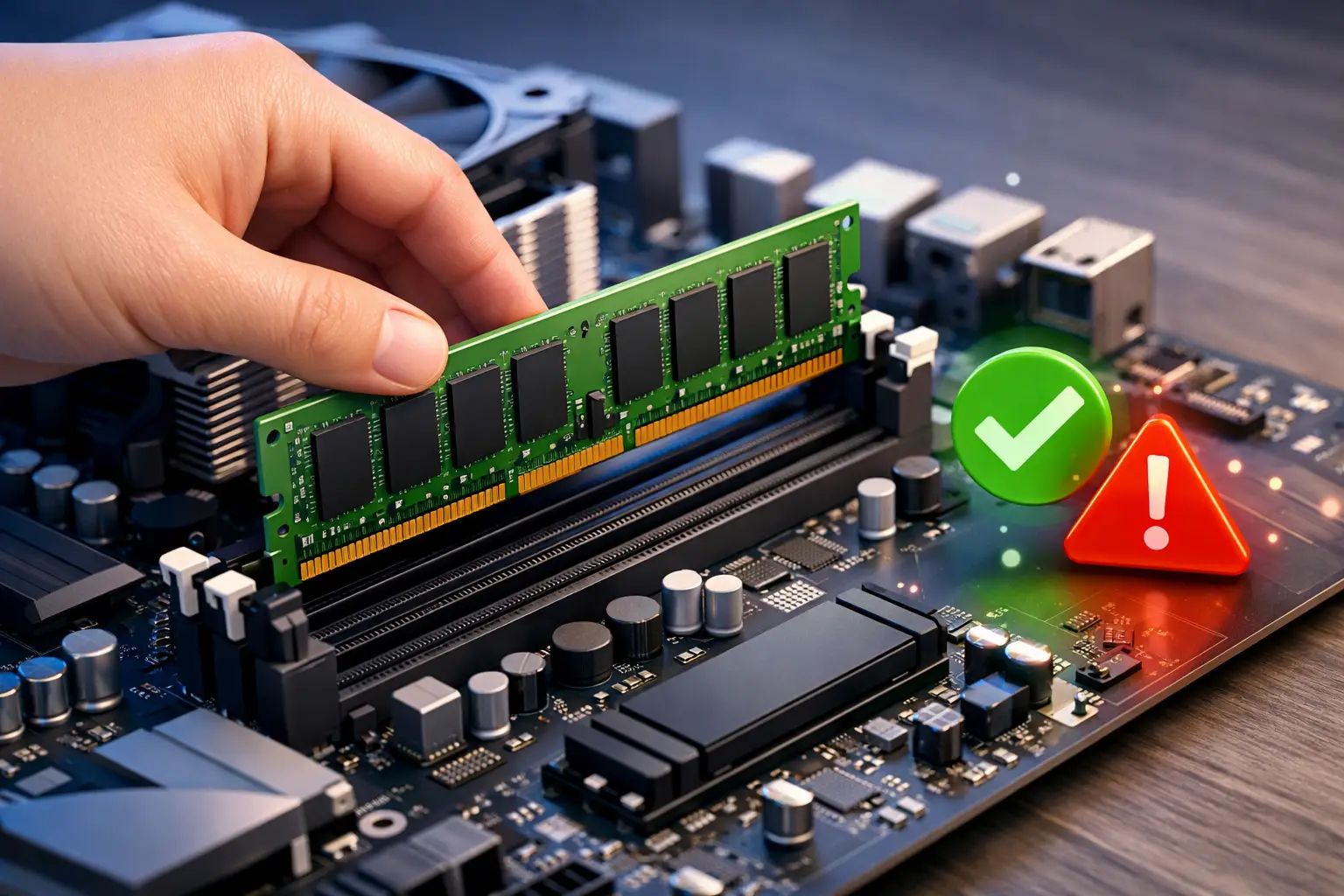
Abrir el gabinete y ver los slots de memoria por primera vez impone más de lo que debería. La buena noticia es que aprender cómo instalar memoria RAM no es complicado si haces una revisión previa de compatibilidad y sigues un orden simple. En la mayoría de los casos, el cambio toma menos de 15 minutos y puede darle un respiro real a tu PC, ya sea para estudiar, trabajar, editar o jugar.
La clave no está solo en poner el módulo en su lugar. También importa saber qué tipo de RAM acepta tu placa madre, cuántos módulos conviene usar y qué errores pueden hacer que el equipo no arranque o no reconozca toda la memoria. Ahí es donde vale la pena hacerlo con calma.
Antes de instalar memoria RAM: revisa la compatibilidad
Antes de tocar un tornillo, conviene responder tres preguntas: qué tipo de RAM usa tu equipo, cuánta capacidad soporta y cuántos slots tienes disponibles. No toda memoria sirve para cualquier computador. Un módulo DDR4 no entra en una placa DDR5, y aunque físicamente algunos formatos se parezcan, la ranura y la tecnología son distintas.
Si tienes un PC de escritorio, lo normal es usar módulos DIMM. En notebooks, lo habitual es SO-DIMM. También debes revisar la frecuencia compatible, por ejemplo 2666 MHz, 3200 MHz o más. Aquí hay un matiz importante: puedes instalar una RAM más rápida que la soportada por tu placa, pero generalmente funcionará a la velocidad máxima que permita el sistema.
La capacidad también importa. Si hoy tienes 8 GB y quieres subir a 16 GB, puedes hacerlo con un solo módulo adicional o reemplazando ambos. No siempre conviene mezclar memorias de distinta marca, latencia o velocidad. A veces funciona sin problema, y a veces aparecen pantallazos, inestabilidad o una pérdida de rendimiento por configuración automática.
Qué necesitas para el proceso
Para instalar memoria RAM no hace falta un taller ni herramientas especiales. Con un destornillador para abrir el gabinete o la tapa inferior del notebook suele bastar. También ayuda trabajar en una superficie firme, limpia y sin alfombra cerca, para reducir la electricidad estática.
Antes de manipular los módulos, apaga el equipo por completo, desconéctalo de la corriente y, si es notebook, retira el cargador. Si la batería es removible, mejor aún, quítala. Luego presiona el botón de encendido unos segundos para descargar energía residual. Es un paso simple, pero evita más de un susto.
Toca una superficie metálica del gabinete antes de tomar la RAM. No necesitas dramatizar con la estática, pero sí ser cuidadoso. La idea es manipular el módulo por los bordes y no tocar los contactos dorados.
Cómo instalar memoria RAM en un PC de escritorio
Si buscas una guía práctica de como instalar memoria ram en escritorio, este es el punto donde todo se vuelve bastante visual. Abre el panel lateral del gabinete y ubica la placa madre. Los slots de RAM están al lado del procesador y suelen ser dos o cuatro ranuras largas con pestañas en los extremos.
Antes de insertar el módulo, revisa la posición de la muesca en la RAM. Esa pequeña hendidura debe coincidir con la guía del slot. Si no coincide, no la fuerces. La memoria entra en una sola orientación.
Si vas a instalar un módulo nuevo junto a otro que ya estaba puesto, revisa el manual de la placa madre para saber en qué slots conviene usarlo. Muchas placas recomiendan colocar primero en A2 y B2 para activar dual channel cuando usas dos módulos. Esto sí hace diferencia en rendimiento, especialmente en gaming y en tareas que dependen más del ancho de banda de memoria.
Abre las pestañas del slot, alinea el módulo y presiónalo hacia abajo con firmeza pareja en ambos extremos. Vas a notar un clic o verás que las pestañas se cierran solas. Si queda torcido o una pestaña no cierra, no está bien instalado.
Después, cierra el gabinete, conecta el equipo y enciéndelo. Si todo salió bien, el sistema debería arrancar normal. Si no da imagen o emite pitidos, apágalo y revisa de nuevo el encaje del módulo.
Cómo instalar memoria RAM en notebook
En notebook, cómo instalar memoria RAM depende mucho del modelo. Algunos equipos tienen una tapa de acceso dedicada para memoria, mientras que otros obligan a retirar toda la cubierta inferior. También hay notebooks ultradelgados con RAM soldada, y en esos casos simplemente no se puede ampliar o solo permiten expandir un slot adicional.
Una vez abierto el equipo, ubica el módulo actual. La memoria SO-DIMM va instalada en ángulo. Para retirarla, separa con cuidado las pestañas laterales y el módulo se levantará un poco solo. Luego lo deslizas hacia afuera.
Para instalar la nueva RAM, inserta el módulo en el slot con el mismo ángulo, cuidando que la muesca coincida. Después empújalo suavemente hacia abajo hasta que las pestañas laterales lo aseguren. No deberías necesitar fuerza excesiva. Si sientes resistencia rara, probablemente está mal orientado.
Antes de cerrar por completo, revisa que el módulo haya quedado plano y sujeto. Luego vuelve a montar la tapa, conecta el cargador y enciende el equipo.
Qué hacer después de instalarla
Una vez que el computador arranca, toca confirmar que reconoció la memoria nueva. En Windows puedes revisar la RAM instalada desde la configuración del sistema o el Administrador de tareas. También puedes entrar al BIOS o UEFI apenas enciende el equipo para verificar la cantidad total detectada.
Si instalaste una memoria con perfil XMP o EXPO en un PC compatible, puede que no esté corriendo a su velocidad anunciada desde el primer arranque. Eso es normal. Muchas veces la placa la detecta a una frecuencia base y luego debes activar el perfil correspondiente en BIOS para aprovechar la velocidad completa. Si no sabes hacerlo, es mejor revisar antes de mover opciones al azar.
También conviene probar estabilidad si hiciste una ampliación importante o mezclaste módulos distintos. A veces el sistema enciende, pero falla bajo carga. Si notas cierres inesperados, pantallas azules o reinicios, lo primero es revisar compatibilidad, orden de los módulos y configuración de frecuencia.
Errores comunes al instalar memoria RAM
El error más frecuente es comprar una RAM que no corresponde al equipo. Le siguen instalar mal el módulo, dejarlo a medio camino o asumir que cualquier combinación va a funcionar igual de bien. En hardware, a veces funciona no significa que funcione óptimo.
Otro error típico es mezclar capacidades o velocidades sin considerar el impacto. Por ejemplo, usar un módulo de 8 GB a 3200 MHz junto a otro de 4 GB a 2666 MHz puede hacer que todo el conjunto opere a la velocidad menor y, según la plataforma, con beneficios parciales de dual channel. No siempre es mala idea, pero tampoco es la opción más limpia.
También pasa que el usuario instala bien la memoria, pero olvida revisar si la placa madre necesita actualización de BIOS para soportar ciertos módulos o capacidades. Esto es menos común en upgrades simples, pero sí puede aparecer en plataformas más antiguas.
Cuándo conviene ampliar la RAM y cuándo no tanto
Instalar más memoria ayuda mucho si tu equipo se queda corto al tener varias pestañas abiertas, usar programas de diseño, editar video, virtualizar sistemas o jugar títulos modernos. Pasar de 8 GB a 16 GB suele ser una mejora muy notoria para la mayoría de usuarios. De 16 GB a 32 GB ya depende más del uso real.
Ahora bien, si tu computador sigue lento incluso con memoria suficiente, el cuello de botella puede estar en otro lado. Un disco duro mecánico, un SSD casi lleno, un procesador antiguo o temperaturas altas también afectan bastante. Por eso, antes de comprar, conviene mirar el equipo como conjunto.
Si tienes dudas con la compatibilidad o no sabes si te conviene un kit de 2 módulos o uno solo para dejar espacio a futuro, pedir orientación técnica ahorra tiempo y evita devoluciones innecesarias. Ahí es donde una tienda especializada, como TecTec, hace diferencia con acompañamiento real y no solo con una ficha técnica.
¿Vale la pena hacerlo por tu cuenta?
Sí, en la mayoría de los casos. Si te sientes cómodo abriendo el equipo y ya verificaste compatibilidad, instalar memoria RAM es una de las mejoras más simples y rentables que puedes hacer. No requiere experiencia avanzada, pero sí atención al detalle.
Si tu equipo es muy compacto, tiene garantía delicada, usa RAM soldada o te obliga a desmontar varias piezas para llegar al slot, el escenario cambia. En esos casos, puede ser mejor detenerse antes de forzar una tapa o desconectar algo que no corresponde.
Una buena actualización no solo suma gigabytes. Te da más margen para trabajar sin pausas, jugar con menos tirones y alargar la vida útil del equipo sin gastar de más. Si lo haces bien desde el principio, se nota desde el primer encendido.

2 comentarios sobre “Cómo instalar memoria RAM sin errores”