





Cómo instalar SSD en PC paso a paso

Si tu computador tarda una eternidad en iniciar, abrir programas o cargar juegos, el cambio que más se nota no suele ser el procesador ni la RAM. Suele ser el almacenamiento. Por eso, cuando alguien busca como instalar ssd en pc, casi siempre está a un paso de darle varios años más de vida a su equipo sin meterse en una actualización cara o innecesaria.
La buena noticia es que instalar un SSD no es complicado. La menos buena es que no todos los PC usan el mismo tipo de unidad, y ahí es donde aparecen las dudas de compatibilidad, espacio físico, cables y configuración. Si lo haces con calma, en una sola tarde puedes dejar el equipo mucho más rápido y estable.
Antes de instalar un SSD en tu PC
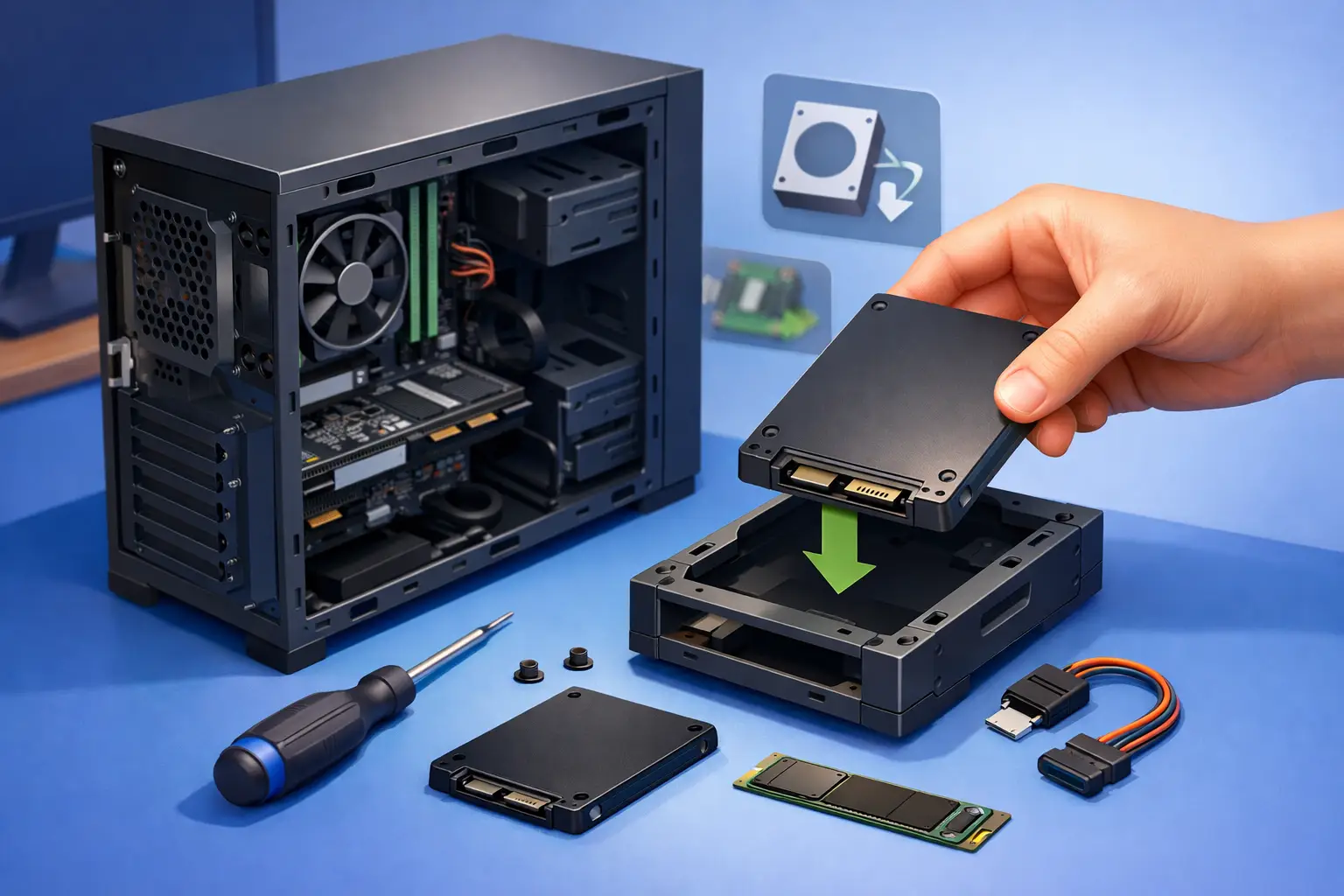
Lo primero es identificar qué tipo de SSD acepta tu computador. En escritorio, los dos formatos más comunes son el SSD SATA de 2.5 pulgadas y el SSD M.2. No hacen lo mismo de manera idéntica, aunque ambos son mucho más rápidos que un disco duro tradicional.
El SSD SATA se conecta con cable de datos SATA a la placa madre y con cable de energía desde la fuente de poder. Es la opción más universal y fácil de reutilizar en equipos algo más antiguos. El SSD M.2, en cambio, va instalado directamente sobre la placa madre y no necesita cables. Puede ser SATA o NVMe, y esa diferencia importa mucho. Un M.2 SATA tiene forma similar a un M.2 NVMe, pero no siempre son intercambiables según la ranura y la placa.
Antes de comprar, revisa tres cosas: si tu placa madre tiene slot M.2, si ese slot soporta NVMe o solo SATA, y si tu gabinete tiene espacio para montar una unidad de 2.5 pulgadas en caso de ir por SSD SATA. También conviene mirar cuántos puertos SATA están libres y si tu fuente tiene conector de energía disponible.
Si usas notebook, el proceso cambia un poco, pero en un PC de escritorio suele ser bastante directo. Aun así, hay un punto que muchas personas pasan por alto: decidir si el SSD será para instalar Windows o solo para guardar juegos, programas y archivos. Esa decisión define los siguientes pasos.
Qué necesitas para el proceso
No hace falta un taller completo. En la mayoría de los casos basta con un destornillador de estrella, el SSD correcto para tu equipo y, si vas a usar un modelo SATA, un cable SATA si tu placa o gabinete no traían uno extra. Algunos gabinetes incluyen bandejas o soportes sin tornillos; otros requieren fijar la unidad manualmente.
Si el SSD va a reemplazar tu disco principal, también necesitas planificar cómo pasar el sistema operativo. Tienes dos caminos: clonar el disco actual o hacer una instalación limpia de Windows. Clonar es más rápido y mantiene tus programas y archivos tal como están. La instalación limpia toma más tiempo, pero suele dejar el equipo más ordenado y libre de problemas acumulados.
Cómo instalar SSD en PC según el tipo de unidad
Instalación de un SSD SATA de 2.5 pulgadas
Apaga el computador por completo, desconéctalo de la corriente y presiona el botón de encendido unos segundos para descargar energía residual. Luego abre el panel lateral del gabinete y ubica una bahía o soporte de 2.5 pulgadas.
Fija el SSD en su bandeja o soporte. No necesitas apretar los tornillos con fuerza excesiva; con que quede estable es suficiente. Después conecta un cable SATA desde el SSD a un puerto SATA libre de la placa madre. Luego conecta el cable de energía SATA desde la fuente de poder a la unidad.
Una vez conectado todo, revisa que los cables no queden tensos ni interfieran con ventiladores. Cierra el gabinete, conecta el PC y enciéndelo. Si el disco es nuevo y solo lo usarás como almacenamiento, probablemente aún no aparezca en “Este equipo”. Eso no significa que esté malo. Solo falta inicializarlo y asignarle una letra desde la administración de discos de Windows.
Instalación de un SSD M.2
Si tu equipo usa M.2, busca la ranura en la placa madre. Suele estar cerca del procesador o entre las ranuras PCIe, a veces con un disipador encima. Retira el tornillo pequeño del extremo de la ranura, inserta el SSD en un ángulo leve y luego presiónalo hacia abajo hasta alinearlo con el soporte. Finalmente, vuelve a poner el tornillo para fijarlo.
En algunas placas madre, al usar un slot M.2 se deshabilitan ciertos puertos SATA. No siempre ocurre, pero conviene revisar el manual de la placa si ya tienes varios discos conectados. Es uno de esos detalles que generan confusión después, cuando un disco antiguo deja de aparecer y parece una falla, aunque en realidad es una limitación normal del hardware.
Qué hacer después de la instalación
Si el SSD será secundario, entra a Windows y abre la herramienta de administración de discos. Ahí debería aparecer como unidad no inicializada. Elige el estilo de partición GPT en la mayoría de los casos, crea un volumen nuevo, asigna una letra y formatea en NTFS. Después de eso, ya estará listo para usar.
Si el SSD será tu disco principal, toca migrar o reinstalar el sistema. Si clonaste el disco anterior, el paso clave es entrar al BIOS o UEFI y dejar el SSD como primer dispositivo de arranque. Si todo salió bien, Windows iniciará desde la nueva unidad y notarás la diferencia de inmediato.
Si prefieres instalación limpia, crea un medio de instalación de Windows en un USB, inicia el PC desde esa unidad e instala el sistema en el SSD nuevo. Este método suele ser mejor cuando el computador ya viene arrastrando errores, lentitud extraña o programas que nunca se desinstalaron bien.
Errores comunes al instalar un SSD en PC
Uno de los más frecuentes es comprar un M.2 sin revisar si la placa soporta ese protocolo. El otro es asumir que todos los SSD caben y funcionan igual. No es así. El formato físico puede coincidir, pero la compatibilidad eléctrica o lógica no siempre acompaña.
También pasa mucho que el usuario conecta el SSD, entra a Windows y cree que no funciona porque no aparece en el explorador. En realidad, muchos discos nuevos solo necesitan inicialización y formato. Otro tropiezo clásico es olvidar cambiar el orden de arranque en BIOS después de clonar el sistema.
En equipos más antiguos, vale la pena revisar si el modo SATA está en AHCI. Si está en otro modo, el rendimiento o la detección pueden no ser los esperados. No siempre hace falta tocarlo, pero si algo no cuadra, es una de las configuraciones que conviene revisar con cuidado.
¿Conviene clonar o empezar desde cero?
Depende de tu caso. Si tu sistema actual funciona bien, tienes muchos programas instalados y quieres ahorrar tiempo, clonar suele ser la opción más práctica. Si vienes lidiando con pantallazos, arranques lentos incluso con hardware decente o un Windows muy cargado, una instalación limpia generalmente da mejor resultado.
Para gaming, trabajo remoto o estudio, ambas opciones sirven. La diferencia está en cuánto tiempo quieres invertir ahora y qué tan ordenado quieres dejar el equipo para los próximos meses. A veces lo rápido sale bien; otras veces conviene aprovechar el cambio de disco para hacer limpieza de verdad.
Cómo saber si el cambio valió la pena
Lo notarás antes de abrir cualquier benchmark. El PC arranca más rápido, las aplicaciones responden mejor y las actualizaciones dejan de sentirse eternas. En juegos, el aumento de FPS no siempre será directo, pero sí mejoran las cargas, instalación de títulos y tiempos de espera. En trabajo diario, esa mejora se siente incluso más.
Si vienes desde un disco duro mecánico, el salto es enorme. Si ya tenías un SSD SATA y pasas a un NVMe, la diferencia depende del uso. En tareas comunes como navegación, Office o videollamadas, no siempre será dramática. En transferencias pesadas, edición de archivos grandes o ciertos juegos modernos, sí puede notarse bastante más.
Cuando pedir ayuda también es una buena decisión
Saber como instalar ssd en pc no significa que siempre debas hacerlo por tu cuenta. Si tu equipo tiene poco espacio, una placa madre con compatibilidad dudosa o simplemente no quieres arriesgar datos, pedir asesoría técnica puede ahorrarte tiempo y malos ratos. En una tienda especializada como TecTec, ese acompañamiento hace diferencia justamente en los detalles: elegir el formato correcto, evitar compras incompatibles y resolver la migración sin adivinar.
Actualizar a SSD es una de esas mejoras que se sienten desde el primer encendido. Si eliges bien la unidad y haces la instalación con calma, no solo ganas velocidad – también recuperas el gusto por usar tu PC.

Un comentario sobre “Cómo instalar SSD en PC paso a paso”