


Mi notebook se apaga: causas y soluciones

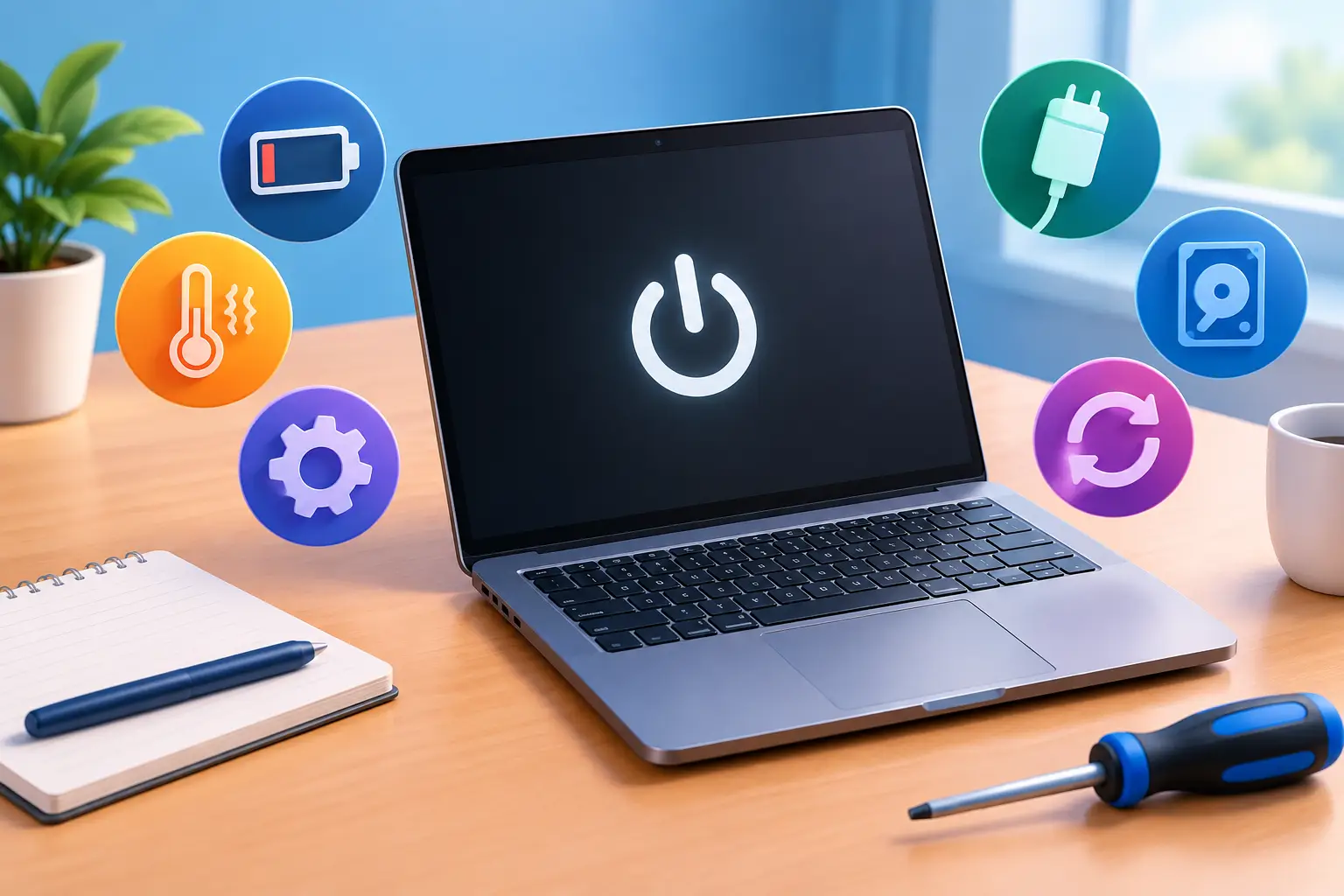
Estás en una videollamada, terminando una entrega o en plena partida, y tu notebook se apaga de golpe. No aparece un aviso, no alcanza a guardar nada y, al intentar encenderlo, quizá vuelve a funcionar como si nada hubiera pasado. Esa falla puede tener una causa simple, como un cargador flojo, o advertir un problema que conviene revisar antes de que afecte la batería, el SSD o tus archivos.
La clave es no asumir de inmediato que el equipo “murió”. Un apagado inesperado entrega pistas: cuándo ocurre, si el notebook está conectado, si se siente muy caliente y si vuelve a encender al instante. Con esas señales es posible distinguir lo urgente de lo que puedes revisar en casa.
Cuando el notebook se apaga, identifica el síntoma
Primero, confirma que realmente se apaga. Si la pantalla queda negra pero escuchas ventiladores, luces o notificaciones, podría ser un problema de pantalla, controlador gráfico o suspensión. Si el equipo se reinicia solo, es otra situación: suele relacionarse con actualizaciones, errores de sistema, memoria RAM o fallas de controladores.
Un apagado completo corta todo de inmediato. No hay luces, ventiladores ni respuesta del teclado. Al presionar el botón de encendido, puede volver a iniciar normalmente o requerir unos minutos de espera. Esa diferencia importa mucho: cuando debe enfriarse antes de encender, la temperatura pasa a ser una sospecha fuerte.
También observa el patrón. ¿Se apaga solo con batería? ¿Ocurre al abrir juegos, editar video o conectar un monitor? ¿Pasa siempre al mover el cable de carga? Anotar esas condiciones evita cambiar piezas por intuición y ayuda a llegar más rápido a la causa real.
Batería y cargador: las primeras revisiones
Una batería degradada puede hacer que el notebook se apague aunque marque 20% o 30% de carga. Esto sucede porque el porcentaje es una estimación: bajo una tarea exigente, la batería ya gastada no logra entregar la energía necesaria y el sistema se protege apagándose.
Haz una prueba sencilla. Usa el notebook conectado al cargador durante un rato y observa si el problema desaparece. Después, úsalo solo con batería en una tarea liviana, como navegar o trabajar en documentos. Si falla únicamente sin cargador, conviene revisar el estado de la batería y considerar su reemplazo.
El cargador también merece atención. Revisa que el conector entre por completo, que el cable no esté pelado ni doblado cerca de los extremos y que el transformador no se caliente de forma excesiva. Un adaptador alternativo debe tener el voltaje correcto, el conector compatible y potencia suficiente. Uno de menor capacidad puede cargar muy lento o provocar apagados cuando el equipo exige más energía.
En notebooks con carga USB-C hay un detalle adicional: no todos los cargadores USB-C entregan la misma potencia. Un cargador de teléfono puede encender el indicador de carga, pero no necesariamente alimentar un notebook mientras compilas, juegas o usas varias pantallas. Revisa los watts requeridos por el fabricante antes de comprar un reemplazo.
Temperatura: una causa frecuente si el equipo se apaga al exigirlo
Si el notebook se apaga después de jugar, renderizar, abrir muchas aplicaciones o trabajar sobre una cama, sofá o cojín, probablemente está acumulando calor. El procesador y la tarjeta gráfica reducen su rendimiento cuando aumentan de temperatura. Si el calor sigue subiendo, el equipo se apaga para evitar daños.
No tapes las rejillas de ventilación y procura usar una superficie firme y plana. Escucha el ventilador: si gira siempre al máximo, hace ruidos inusuales o nunca se escucha pese a que el chasis está caliente, puede haber polvo acumulado, una aspas dañadas o un problema en el sistema de refrigeración.
La limpieza interna ayuda, pero no es recomendable abrir cualquier notebook sin experiencia. Algunos modelos tienen cables delicados, baterías internas y sellos que conviene tratar con cuidado. Una mantención bien hecha incluye retirar polvo de ventiladores y disipadores, revisar el estado de la pasta térmica y verificar que no haya obstrucciones. No uses aire a presión de manera indiscriminada ni intentes enfriar el equipo con métodos caseros extremos.
Mientras coordinas una revisión, reduce la exigencia: cierra procesos pesados, evita sesiones largas de gaming y no uses el equipo al sol o dentro de un auto. Es una medida temporal, no una solución si los apagados continúan.
Software, controladores y configuración de energía
No todos los apagados tienen un origen físico. Un controlador de video defectuoso, una actualización incompleta o una configuración de energía mal aplicada puede causar bloqueos que terminan en reinicio o apagado. Si el problema comenzó justo después de instalar un programa, actualizar el sistema operativo o conectar un periférico nuevo, esa coincidencia merece atención.
Empieza por instalar las actualizaciones pendientes del sistema y los controladores oficiales del fabricante del notebook. Prioriza chipset, gráficos y administración de energía. Evita aplicaciones que prometen actualizar todos los drivers con un clic: pueden instalar versiones equivocadas o agregar software innecesario.
Revisa también la configuración de suspensión e hibernación. A veces el usuario interpreta como apagado un modo de ahorro de energía activado tras pocos minutos. Si el notebook se apaga al cerrar la tapa, verifica qué acción tiene configurada para batería y para corriente.
Una revisión de seguridad también es razonable si notas ventanas extrañas, publicidad invasiva, alto uso de procesador sin motivo o programas desconocidos al iniciar. El malware no es la explicación más habitual para un apagado completo, pero un sistema comprometido puede generar inestabilidad y sobrecarga.
RAM, SSD y componentes internos
Cuando los apagados son aleatorios y no parecen depender de batería ni temperatura, hay que considerar componentes internos. Una memoria RAM con fallas puede provocar pantallas azules, congelamientos, reinicios o cierres repentinos. Un SSD con errores puede volver lento el arranque, impedir que el sistema cargue bien o causar bloqueos durante el uso.
Si agregaste RAM o cambiaste el almacenamiento recientemente, revisa primero esa intervención. La memoria debe ser compatible con el modelo y estar instalada correctamente. En equipos con dos módulos, probar uno por uno puede ayudar a identificar una falla, pero solo si sabes cómo abrir el notebook sin arriesgar conectores o garantía.
La fuente de poder interna de un notebook no se reemplaza como la de un PC de escritorio, y los daños en placa madre requieren diagnóstico técnico. Señales como olor a quemado, puerto de carga suelto, líquido derramado, chispas, batería hinchada o apagados incluso dentro de la BIOS no deben ignorarse. Desconecta el equipo y evita seguir intentando cargarlo.
Qué probar antes de llevarlo a revisión
Antes de invertir en un diagnóstico, realiza estas comprobaciones ordenadas. Así tendrás información concreta y reducirás el riesgo de perder archivos:
- Respalda tus documentos importantes apenas el notebook logre mantenerse encendido.
- Prueba otro tomacorriente y, si es posible, un cargador original o certificado con la potencia adecuada.
- Usa el equipo sobre una mesa, sin periféricos conectados, y observa si se calienta o se apaga bajo carga.
- Actualiza sistema y controladores oficiales, luego reinicia y verifica si el fallo se repite.
- Revisa el informe de batería del sistema y el espacio disponible en el disco.
No reinstales el sistema operativo como primera reacción si hay señales de calor, carga intermitente o daño físico. Formatear puede ocultar síntomas durante un rato, pero no arregla una batería agotada, un ventilador detenido o un conector defectuoso.
Cuándo conviene pedir ayuda técnica
Pide una revisión si el notebook se apaga varias veces por semana, pierde carga con rapidez, se calienta demasiado o no inicia de forma consistente. También es recomendable cuando necesitas el equipo para trabajar o estudiar y no puedes arriesgar más interrupciones. Un diagnóstico serio debe revisar batería, cargador, temperaturas, almacenamiento, memoria y comportamiento del sistema antes de sugerir un cambio de componente.
Si el costo de reparar una placa madre se acerca al valor de un equipo más actual, vale la pena comparar alternativas. A veces un notebook renovado certificado o un modelo nuevo con más RAM y SSD entrega una mejor experiencia por un presupuesto similar. En TecTec, una asesoría técnica puede ayudarte a evaluar esa decisión según tu uso real, ya sea oficina, estudios, diseño o gaming.
No normalices los apagados repentinos. Respaldar tus datos hoy y revisar el patrón con calma puede ser la diferencia entre una mantención simple y una pérdida de información que se podía evitar.