


Qué hacer si tu notebook se calienta demasiado

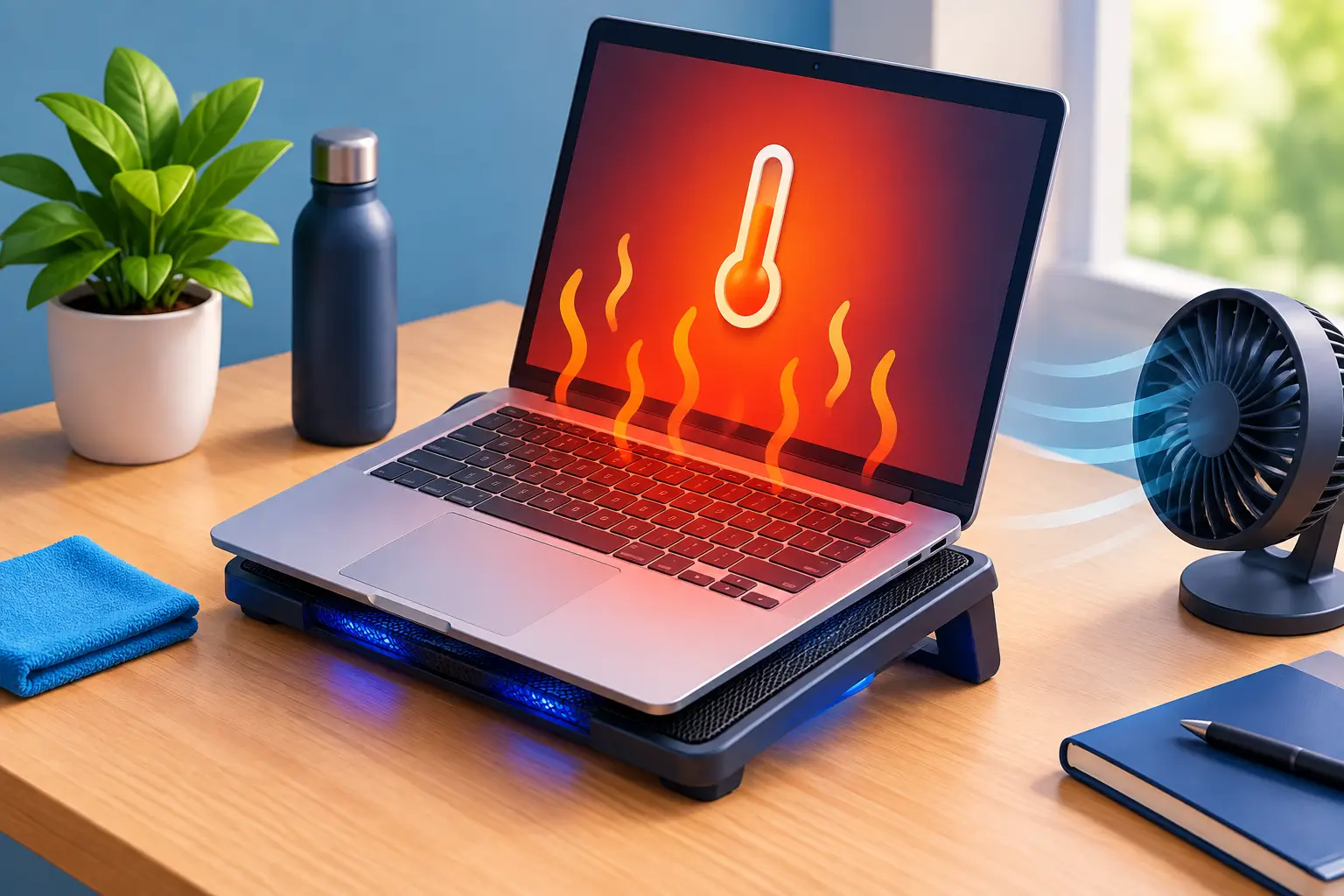
Una notebook caliente después de varias horas de trabajo, clases o gaming puede ser normal. Lo que no conviene normalizar es que queme al tocarla, que los ventiladores suenen al máximo todo el tiempo, que el rendimiento caiga o que se apague sola. Si buscas qué hacer si notebook calienta, empieza por distinguir entre una temperatura exigida por el uso y un problema que puede acortar la vida útil de sus componentes.
El calor afecta directamente al procesador, la tarjeta de video, la batería y el SSD. Los equipos modernos tienen sistemas de protección que bajan la velocidad cuando detectan temperaturas altas, pero esa defensa se traduce en lentitud, tirones en juegos, videollamadas con cortes o programas que demoran más de lo habitual. Actuar a tiempo suele ser mucho más económico que esperar una falla mayor.
Primero, identifica cuándo y dónde se calienta
No es lo mismo que la notebook se caliente mientras renderizas un video o juegas un título exigente, que hacerlo al abrir el navegador. Revisa qué zona concentra el calor: una temperatura alta cerca de las rejillas traseras o laterales suele relacionarse con el procesador y el sistema de ventilación; el calor bajo la parte inferior puede aumentar si el equipo está sobre una superficie que bloquea la entrada de aire.
También importa el momento. Si el problema aparece solo al cargar, revisa el cargador y la batería. Si ocurre al conectar un monitor, una consola de captura o varios periféricos, puede haber una carga adicional para el procesador gráfico. Si se presenta aun sin programas abiertos, probablemente hay procesos trabajando en segundo plano, polvo acumulado o una falla de ventilación.
Presta atención a estas señales: apagados repentinos, pantalla azul, olor a plástico o componente quemado, batería inflada, ventilador que no suena nunca o que emite un roce inusual. En esos casos, apaga el equipo, desconéctalo y no intentes seguir exigiéndolo. Una batería hinchada requiere revisión técnica y no debe perforarse ni presionarse.
Qué hacer si tu notebook se calienta en el momento
La primera medida es sencilla: deja de usarla sobre la cama, el sofá, las piernas o una manta. Esas superficies absorben y bloquean el flujo de aire inferior. Ponla sobre una mesa firme, plana y limpia, con espacio libre alrededor de las rejillas. A veces ese cambio baja la temperatura de forma inmediata.
Luego cierra los programas que no necesitas. Abre el administrador de tareas y revisa si alguna aplicación está usando un porcentaje muy alto de CPU, memoria o GPU. Navegadores con muchas pestañas, sincronizaciones en la nube, actualizaciones, juegos abiertos en segundo plano y programas de edición pueden mantener al equipo bajo carga aunque no los estés usando activamente.
Si estás jugando, prueba limitar los cuadros por segundo, bajar la resolución o reducir ajustes como sombras, trazado de rayos y distancia de visión. No siempre necesitas la configuración máxima para disfrutar una partida, y reducir la carga de la GPU puede disminuir bastante el ruido y el calor. En notebooks de trabajo, cerrar aplicaciones pesadas antes de una videollamada también ayuda.
Usar el modo de energía equilibrado en lugar del máximo rendimiento es otra alternativa razonable cuando no necesitas toda la potencia. El modo de alto rendimiento tiene sentido para tareas puntuales, como compilar, editar video o jugar, pero mantenerlo activo todo el día puede elevar temperaturas y consumo de batería sin un beneficio real.
Limpieza: el polvo sí puede ser el problema
Con el uso, el polvo se acumula en ventiladores, disipadores y rejillas. El aire sigue circulando, pero con mucha menos eficiencia. Por eso una notebook que antes funcionaba tranquila puede empezar a sonar fuerte y calentarse tras algunos meses, especialmente si se usa en espacios con mascotas, textiles, humo o mucha suciedad ambiental.
Puedes limpiar suavemente las rejillas exteriores con una brocha de cerdas suaves. Para una limpieza interna, conviene ser más cuidadoso. Abrir el equipo sin experiencia puede dañar conectores, tornillos, ventiladores o sellos de garantía. Además, soplar aire comprimido sin sujetar el ventilador puede hacerlo girar a demasiada velocidad y perjudicarlo.
Si tu equipo ya no tiene garantía, una mantención profesional suele incluir limpieza interna, revisión de ventiladores y, cuando corresponde, cambio de pasta térmica. Esta pasta mejora el contacto entre el procesador o chip gráfico y el disipador. No debe cambiarse por rutina cada pocas semanas: depende del modelo, edad, uso y estado real del equipo. Hacerlo mal puede empeorar el problema.
Revisa cargador, batería y actualizaciones
Un cargador alternativo de mala calidad puede entregar una potencia inestable o generar más calor de lo esperado. Usa el cargador original o uno compatible que tenga el voltaje, amperaje y conector correctos. Un cargador muy caliente también merece atención, sobre todo si el cable está pelado, doblado o presenta falsos contactos.
La batería es otro punto clave. Un desgaste normal reduce autonomía, pero una carcasa levantada, un trackpad que sobresale o una base deformada pueden indicar hinchazón. No sigas cargando el equipo para “ver si se pasa”. La batería debe ser reemplazada por un servicio técnico calificado.
Mantén actualizado el sistema operativo y los controladores, particularmente los de gráficos y chipset. Algunas actualizaciones corrigen errores que provocan consumo innecesario de recursos o mejoran la gestión de energía. Sin embargo, no instales controladores desde fuentes desconocidas ni programas que prometen “enfriar el PC” con un clic. Muchos solo consumen recursos, muestran publicidad o modifican configuraciones sin resolver la causa.
¿Sirve una base refrigerante?
Una base refrigerante puede ayudar, pero no es una cura universal. Funciona mejor en notebooks cuyas entradas de aire están en la parte inferior y aún tienen ventiladores internos operando correctamente. También mejora la postura de trabajo al elevar la pantalla, una ventaja útil para estudiar o trabajar desde casa.
Si las rejillas están obstruidas por polvo, el ventilador interno está fallando o la pasta térmica perdió eficacia, la base tendrá un efecto limitado. Antes de comprar accesorios, conviene resolver el origen del problema. Para uso diario, un soporte firme que eleve levemente la notebook ya puede mejorar la ventilación sin añadir ruido.
Cuándo debes llevarla a revisión
Hay problemas que no se resuelven cerrando pestañas ni limpiando la superficie. Busca soporte técnico si la notebook se apaga por temperatura, presenta caídas de rendimiento incluso en tareas básicas, hace ruidos mecánicos, no detecta el ventilador o sigue muy caliente después de una limpieza adecuada.
También es recomendable una revisión si el equipo tiene varios años y nunca recibió mantención, si fue usado intensamente para gaming o edición, o si notas que el ventilador trabaja al máximo apenas enciende. Un diagnóstico permite saber si basta con limpieza, si hay que cambiar ventilador o batería, o si conviene evaluar una actualización.
En algunos casos, renovar el equipo es la decisión más conveniente. Una notebook de entrada con pocos recursos puede calentarse porque se le exige más de lo que fue diseñada para hacer. Agregar memoria RAM o reemplazar un disco duro mecánico por SSD puede reducir tiempos de carga y esfuerzo general, aunque no soluciona por sí solo una falla térmica. Para gaming, diseño o trabajo profesional, elegir un equipo con mejor refrigeración y componentes adecuados evita frustraciones desde el inicio.
No tienes que adivinar si el calor es normal o peligroso. Observa el patrón, reduce la carga, mejora la ventilación y detén el uso ante señales físicas de falla. Si necesitas orientación para mantener, actualizar o reemplazar tu equipo, en TecTec la idea es ayudarte a elegir una solución que tenga sentido para tu uso real, no simplemente la más cara.