


Cómo instalar disco NVMe sin cometer errores

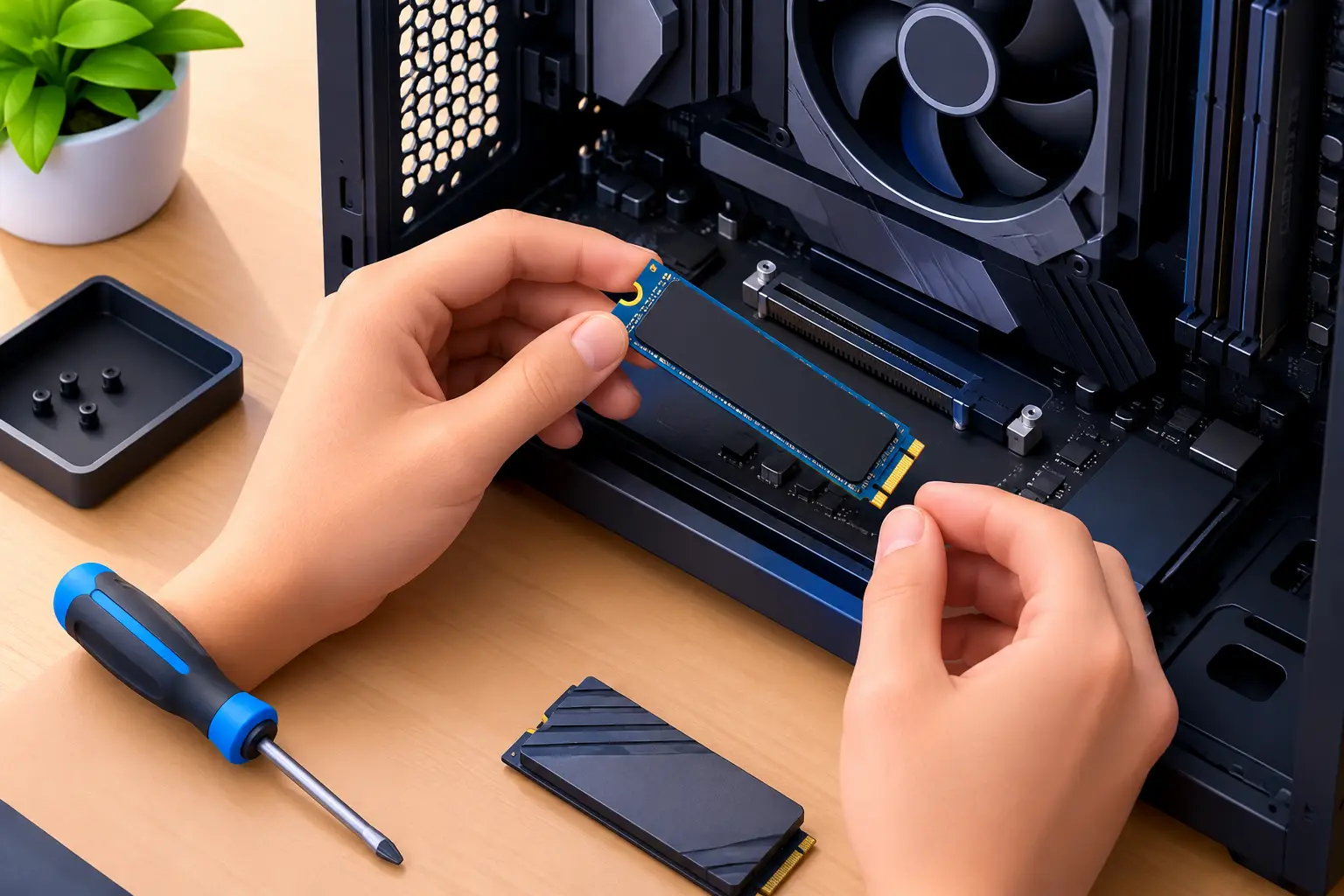
Un SSD NVMe puede hacer que un equipo que demora minutos en iniciar vuelva a sentirse ágil: abre programas más rápido, reduce tiempos de carga y mejora la respuesta general del sistema. Pero antes de comprar o abrir el gabinete, conviene entender cómo instalar disco NVMe correctamente, porque no todos los puertos M.2 aceptan el mismo tipo de unidad y una instalación apresurada puede terminar en un disco que el PC no reconoce.
La buena noticia es que el montaje físico suele tomar pocos minutos. La parte que requiere más atención es revisar la compatibilidad, elegir entre una instalación limpia o clonar el disco anterior y confirmar que el equipo inicie desde la unidad nueva.
Antes de instalar un disco NVMe, revisa la compatibilidad
NVMe es un protocolo de almacenamiento rápido que utiliza líneas PCIe. La mayoría de estos discos tiene formato M.2 2280: el primer número indica 22 mm de ancho y el segundo, 80 mm de largo. Es el tamaño más habitual en notebooks y placas madre de escritorio actuales, aunque existen otras medidas como 2230, 2242 o 22110.
No confundas el formato M.2 con NVMe. M.2 describe el conector y las dimensiones físicas; en cambio, NVMe se refiere a la comunicación mediante PCIe. Hay SSD M.2 SATA que tienen una apariencia similar, pero no funcionan necesariamente en una ranura preparada solo para NVMe. Revisa el manual de la placa madre o del notebook y busca expresiones como “M.2 PCIe”, “NVMe”, “PCIe x4” o la generación compatible, por ejemplo PCIe 3.0, 4.0 o 5.0.
Un SSD PCIe 4.0 normalmente funciona en una ranura PCIe 3.0, pero operará a la velocidad de esa generación anterior. No es un problema ni pone en riesgo el equipo: simplemente conviene saberlo para ajustar expectativas y presupuesto. Para navegar, estudiar, trabajar con documentos o jugar, incluso un buen NVMe PCIe 3.0 puede representar una mejora enorme frente a un disco duro mecánico o un SSD SATA antiguo.
En un PC de escritorio también revisa cuántas ranuras M.2 tiene la placa madre. Algunas comparten líneas PCIe con puertos SATA o con una ranura de expansión. En ciertos modelos, instalar el SSD en un segundo slot M.2 deshabilita uno o dos puertos SATA. No significa que algo esté malo, pero es un detalle que evita sorpresas si mantienes discos adicionales conectados.
Qué necesitas para el montaje
No hace falta un kit complejo. Prepara un destornillador Phillips pequeño, el tornillo M.2 correspondiente y, si tu placa madre lo incorpora, el disipador o almohadilla térmica del slot. En notebooks, además, puede ser útil una herramienta plástica para retirar la tapa sin marcarla.
Antes de tocar componentes, apaga el equipo por completo, desconecta el cargador o cable de poder y mantén presionado el botón de encendido durante unos segundos. Esto ayuda a descargar energía residual. Trabaja sobre una superficie limpia, evita alfombras si es posible y toca una parte metálica sin pintura del gabinete antes de manipular el SSD para reducir la electricidad estática.
Si estás actualizando un notebook, confirma que no existan sellos de garantía o procedimientos particulares del fabricante. Muchos modelos permiten ampliar almacenamiento, pero no todos se abren de la misma forma. Si tienes dudas sobre el formato compatible o la capacidad adecuada para tu uso, es mejor verificar antes que forzar una pieza que no corresponde.
Cómo instalar disco NVMe paso a paso
Primero, ubica la ranura M.2. En placas madre de escritorio puede estar expuesta, bajo un disipador metálico o entre las ranuras PCIe. En un notebook suele encontrarse cerca de la batería o de las memorias RAM. Retira con cuidado el disipador si existe y localiza el pequeño punto de fijación para el largo de tu SSD.
El soporte o separador debe estar en la posición correcta, normalmente marcada como 2280. Si está ubicado en otra medida, muévelo con cuidado antes de insertar la unidad. Nunca intentes doblar el SSD para que alcance un tornillo mal ubicado.
Inserta el disco en la ranura con una inclinación cercana a 30 grados. La muesca del conector solo permite una orientación correcta, así que si no entra suavemente, detente y revisa la posición. No debes aplicar fuerza. Una vez conectado, el SSD quedará levemente elevado.
Luego bájalo con suavidad hasta alinearlo con el separador y asegúralo con el tornillo M.2. Aprieta solo hasta que quede firme. Un exceso de fuerza puede dañar el tornillo, la placa o el propio conector. Si la ranura incluye disipador, retira primero el plástico protector de la almohadilla térmica, vuelve a instalarlo y verifica que no presione el disco de forma anormal.
En notebooks, vuelve a poner la tapa solo después de comprobar que ningún cable o cubierta interna quedó fuera de posición. En un PC de escritorio, reconecta los cables, cierra el gabinete y enciende el equipo.
Confirma que el BIOS detecte la unidad
Al iniciar, entra al BIOS o UEFI. La tecla suele ser Supr, F2, F10 o Esc, según el fabricante. Busca una sección de almacenamiento, información del sistema o configuración NVMe. Allí debería aparecer el modelo y la capacidad del disco instalado.
Si el SSD no aparece, no asumas de inmediato que está defectuoso. Apaga el equipo y verifica que esté completamente insertado, que el separador esté bien puesto y que hayas usado una ranura compatible con NVMe. En placas madre con más de un slot, prueba otra ranura solo si el manual confirma que admite la unidad. También puede ayudar actualizar el BIOS en equipos antiguos, aunque esto debe hacerse siguiendo el procedimiento exacto del fabricante.
Que el disco aparezca en BIOS no significa que ya se vea en el explorador de archivos. Cuando es nuevo, todavía no tiene particiones ni formato. Ese siguiente paso se realiza desde el sistema operativo.
Instalar Windows o usar el disco como almacenamiento
Si el NVMe será el disco principal, tienes dos alternativas: instalar Windows desde cero o clonar tu disco actual. Una instalación limpia es recomendable cuando el sistema tiene años de uso, errores persistentes, programas innecesarios o malware. Requiere respaldar documentos, fotos, licencias y archivos importantes, pero ofrece un punto de partida ordenado.
Para instalar Windows, inicia el equipo desde una memoria USB de instalación. En la pantalla donde se elige el destino, identifica el SSD por su capacidad, elimina las particiones solo si estás absolutamente seguro de que pertenecen al disco nuevo o que ya respaldaste todo, y selecciona el espacio sin asignar. El instalador creará las particiones necesarias automáticamente.
Clonar puede ahorrar tiempo si quieres mantener programas, configuraciones y archivos tal como estaban. Sin embargo, no siempre es la mejor decisión. Si el disco antiguo tiene sectores dañados, está muy lleno o contiene una instalación inestable, llevarás esos problemas al NVMe. Además, la capacidad usada en el disco original debe caber en el nuevo. Por ejemplo, no podrás clonar 800 GB de datos a un SSD de 500 GB sin reducir primero el espacio ocupado.
Si el NVMe se usará como segunda unidad, inicia Windows y abre Administración de discos. El sistema te pedirá inicializarlo. Para equipos modernos, selecciona GPT, crea un volumen nuevo, asigna una letra y formatea en NTFS. En pocos momentos estará disponible para juegos, proyectos, archivos de trabajo o bibliotecas multimedia.
Ajustes que ayudan a mantener buen rendimiento
Después de instalar el sistema, confirma en Configuración o en el Administrador de tareas que el NVMe sea el disco de arranque. Si el PC sigue iniciando desde el disco antiguo, vuelve al BIOS y cambia el orden de arranque. Si clonaste la unidad, puede ser conveniente desconectar temporalmente el disco anterior durante el primer inicio para evitar confusiones.
Procura dejar entre un 10% y un 20% de espacio libre en el SSD. Cuando una unidad permanece casi llena, tiene menos margen para administrar archivos temporales y mantener su rendimiento. No necesitas desfragmentar un NVMe: Windows aplica optimizaciones adecuadas mediante TRIM, y la desfragmentación tradicional no aporta beneficios a este tipo de almacenamiento.
También vale la pena controlar las temperaturas si usas un SSD PCIe 4.0 o 5.0 de alto rendimiento, especialmente en un PC gamer con cargas largas, edición de video o transferencias pesadas. Un disipador puede ayudar, pero no siempre es indispensable. En un notebook delgado, la prioridad es usar un modelo compatible con el espacio disponible y mantener una ventilación razonable.
Instalar un NVMe es una actualización pequeña en tamaño, pero muy visible en el uso diario. Si revisas compatibilidad antes de comprar y haces el montaje sin apuro, tendrás un equipo más rápido sin pagar por componentes que no podrás aprovechar. Y si alguna especificación de tu notebook o placa madre no te queda clara, pedir orientación técnica antes de elegir el disco siempre será tiempo bien invertido.