


Cómo probar tarjeta gráfica antes de comprarla

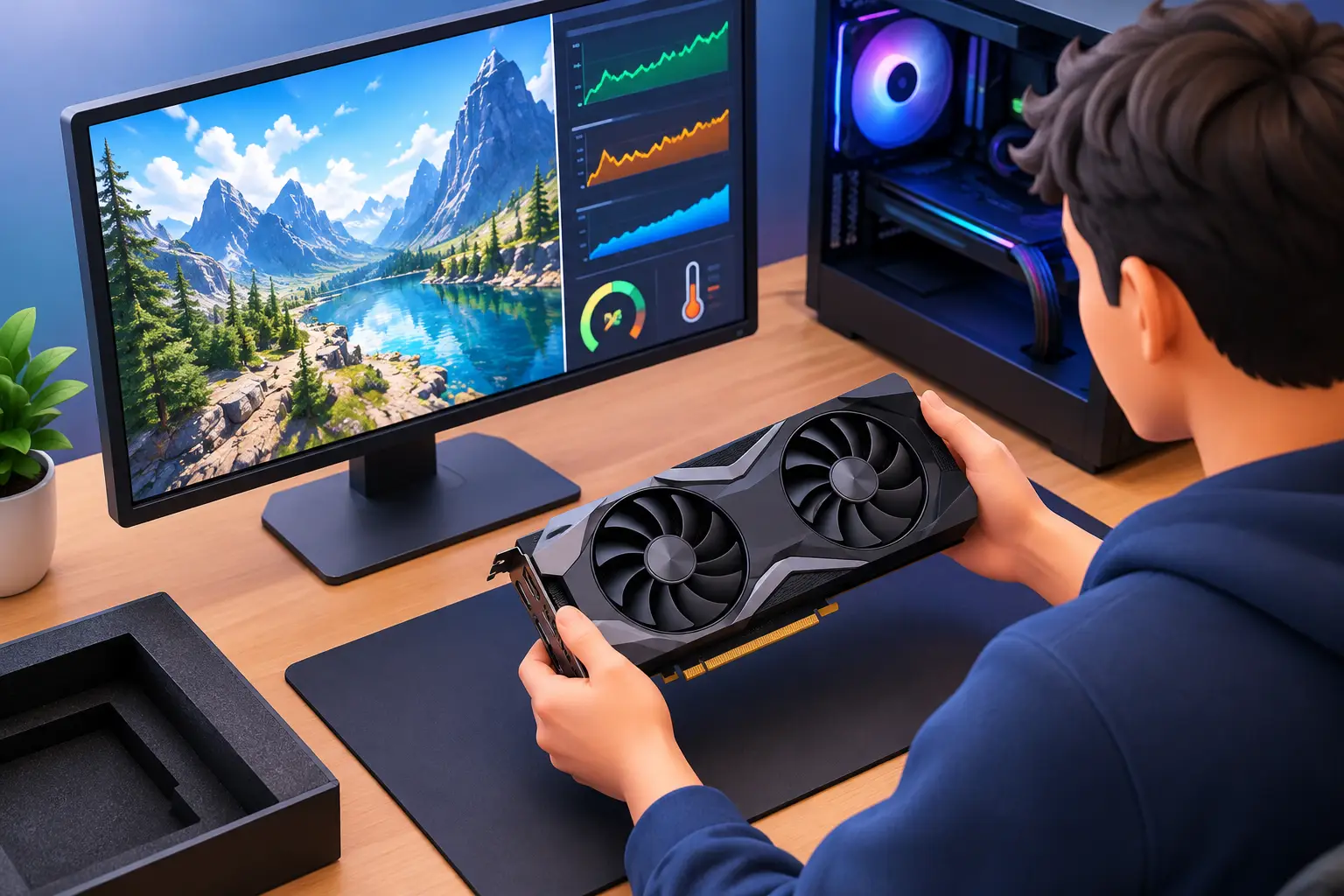
Una tarjeta de video puede encender, mostrar imagen y aun así tener un problema serio. Por eso, saber cómo probar tarjeta gráfica antes de instalarla definitivamente o comprarla usada ayuda a evitar pantallazos negros, temperaturas excesivas, artefactos visuales y caídas de rendimiento cuando más necesitas el equipo.
La prueba correcta no consiste solo en abrir un juego por cinco minutos. Conviene revisar el estado físico, confirmar que el sistema la reconoce, controlar sus temperaturas y exigirla con una carga realista. Así puedes diferenciar un ajuste pendiente de una falla de hardware.
Antes de probar la tarjeta gráfica: prepara el equipo
Parte por lo básico: verifica que la fuente de poder tenga la potencia y los conectores PCIe o 12VHPWR que requiere la tarjeta. Una GPU potente conectada a una fuente insuficiente puede apagarse bajo carga, reiniciar el PC o limitar su rendimiento. Eso no siempre significa que la tarjeta esté defectuosa.
Instálala con el computador apagado y desconectado. Debe quedar firmemente asentada en la ranura PCIe x16, sin tensión excesiva en el cable de alimentación. Luego conecta el monitor directamente a las salidas de la GPU, no a la placa madre. Si tu procesador tiene gráficos integrados y conectas el monitor al puerto equivocado, podrías estar probando otra gráfica sin darte cuenta.
Antes de iniciar pruebas exigentes, instala el controlador oficial más reciente de NVIDIA, AMD o Intel, según corresponda. Si venías de una marca distinta, eliminar el driver anterior con una herramienta de desinstalación en modo seguro puede prevenir conflictos. Una instalación limpia no repara un chip dañado, pero sí evita diagnosticar como falla un problema de software.
Cómo probar tarjeta gráfica paso a paso
Revisa imagen, puertos y detección del sistema
Al encender el PC, observa la señal desde el primer momento. Una imagen estable en BIOS y en el escritorio es una buena señal inicial, pero no basta. Prueba cada salida que vayas a utilizar – HDMI, DisplayPort o USB-C si aplica – con un cable y monitor conocidos. Un puerto que pierde señal, presenta parpadeos o solo funciona al mover el cable merece atención.
En Windows, abre el Administrador de dispositivos y revisa que la tarjeta aparezca con su nombre correcto, sin símbolos de advertencia. Después entra al Administrador de tareas, en la pestaña Rendimiento, para confirmar que el sistema detecta la memoria de video y registra actividad de la GPU. Herramientas de monitoreo como GPU-Z o HWiNFO permiten ver con más detalle el modelo, la versión de BIOS, la velocidad del bus PCIe, el consumo y los sensores de temperatura.
Si aparece como “Adaptador de pantalla básico de Microsoft”, normalmente falta instalar el controlador o este falló durante la instalación. Si, tras reinstalar el driver, el nombre sigue siendo incorrecto o el equipo muestra un código de error, no conviene seguir forzando pruebas: primero hay que descartar incompatibilidad, un sistema operativo dañado o un defecto en la tarjeta.
Haz una revisión visual con el PC apagado
Una inspección de dos minutos puede ahorrarte una mala compra, especialmente en productos usados u open box. Mira el conector PCIe: sus contactos deben verse limpios, sin zonas quemadas, rayas profundas ni residuos. Revisa también los conectores de energía, los tornillos, el backplate y las aspas de los ventiladores.
No deberían existir olores a quemado, corrosión, aceite saliendo desde los ventiladores ni componentes visiblemente dañados. Algo de polvo es normal en una tarjeta usada, pero una acumulación extrema puede indicar mantenimiento deficiente. También confirma que los ventiladores giren al encender el equipo o al subir la temperatura. Algunas GPU modernas mantienen los ventiladores detenidos en reposo, por lo que no los descartes como fallados hasta aplicar carga.
Controla temperaturas, frecuencia y consumo
Abre una herramienta de monitoreo antes de jugar o ejecutar un benchmark. Durante una sesión de carga, fíjate en tres datos: temperatura del núcleo, temperatura del hotspot si el modelo la informa, y frecuencia de trabajo. También es útil observar el porcentaje de uso, la velocidad de los ventiladores y el consumo eléctrico.
No existe una temperatura idéntica para todas las tarjetas. El modelo, el gabinete, la temperatura ambiente y el perfil de ventilación cambian el resultado. Como referencia general, muchas GPU se mantienen cerca de 65 a 80 °C en juegos. Ver cifras mayores no condena automáticamente la tarjeta, pero si alcanza su límite térmico muy rápido, baja frecuencias de forma marcada o los ventiladores se vuelven excesivamente ruidosos, hay que investigar.
El hotspot suele ser más alto que la temperatura principal. Una diferencia moderada puede ser normal; una brecha muy amplia, sobre todo acompañada de pérdida de rendimiento, puede apuntar a pasta térmica envejecida, mala presión del disipador o problemas de refrigeración. En una tarjeta nueva, esa situación justifica consultar por garantía. En una usada, puede requerir mantención profesional.
Exígela con juegos y benchmarks
La mejor prueba combina una herramienta de estrés breve con uno o dos juegos reales. Programas como 3DMark, Unigine Superposition o FurMark pueden revelar inestabilidad, aunque FurMark genera una carga muy extrema y no representa exactamente el uso cotidiano. Úsalo por períodos cortos y siempre vigilando las temperaturas.
Después juega entre 20 y 40 minutos a un título que normalmente exija bastante a la GPU. Elige una resolución y calidad visual acordes al equipo. En esa prueba, observa si hay cierres inesperados, congelamientos, reinicios, pantallazos negros, caídas bruscas de FPS o mensajes de error del controlador.
También mira cuidadosamente la imagen. Píxeles de colores que aparecen y desaparecen, líneas extrañas, texturas que parpadean, polígonos deformados o bloques negros son artefactos gráficos. Pueden venir de memoria VRAM inestable, sobrecalentamiento, una GPU con overclock agresivo o un driver problemático. Reinicia, devuelve los ajustes a valores de fábrica y vuelve a probar. Si persisten en distintos juegos o benchmarks, tómalo como una alerta importante.
Resultados anormales: qué revisar antes de culpar a la GPU
Una tarjeta gráfica comparte trabajo con el resto del computador. Si los FPS son menores de lo esperado, revisa primero que el monitor esté conectado a la GPU y que el juego use la tarjeta dedicada. Luego confirma que la memoria RAM esté funcionando en doble canal cuando el equipo lo permita, que el procesador no esté al 100% mientras la GPU queda con uso bajo, y que no existan límites de energía activados en Windows o en el panel del driver.
Los reinicios bajo carga requieren una mirada especial. Una fuente de poder de baja calidad, envejecida o con potencia insuficiente puede fallar justo cuando la GPU pide más energía. No uses adaptadores improvisados ni cables PCIe de otra fuente modular: aunque encajen físicamente, el cableado puede variar entre fabricantes y dañar componentes.
Si la tarjeta fue usada para minería, no la descartes de inmediato. El uso anterior no define por sí solo su estado. Lo relevante es cómo rinde ahora, sus temperaturas, el ruido, la estabilidad y si conserva sellos, número de serie y respaldo de compra. Pide verla funcionando, idealmente con monitoreo y una prueba de carga frente a ti. Una prueba corta en escritorio no entrega esa tranquilidad.
Cuándo detener la prueba y pedir ayuda
Apaga el equipo si notas olor a quemado, humo, chispas, conectores que se calientan demasiado o ventiladores rozando de forma intensa. También conviene detenerse ante pantallazos negros repetidos, artefactos persistentes o temperaturas que suben sin control. Seguir ejecutando estrés no arreglará el problema y puede agravar una falla existente.
Cuando tengas dudas, anota el modelo exacto de la tarjeta, procesador, fuente, placa madre, versión del driver, temperaturas máximas y qué ocurrió durante la prueba. Esa información permite recibir una recomendación técnica mucho más precisa. En TecTec, una compra informada parte por validar compatibilidad y termina con un equipo que puedas usar con confianza.
Una GPU saludable debe entregar imagen estable, mantener temperaturas razonables y sostener rendimiento bajo carga sin errores. Si algo no cuadra, no te apresures a asumir que “es normal”: comparar mediciones, probar otro cable o fuente y pedir orientación a tiempo suele ser más barato que reemplazar un componente después.