


Upgrade de PC antiguo sin gastar de más hoy

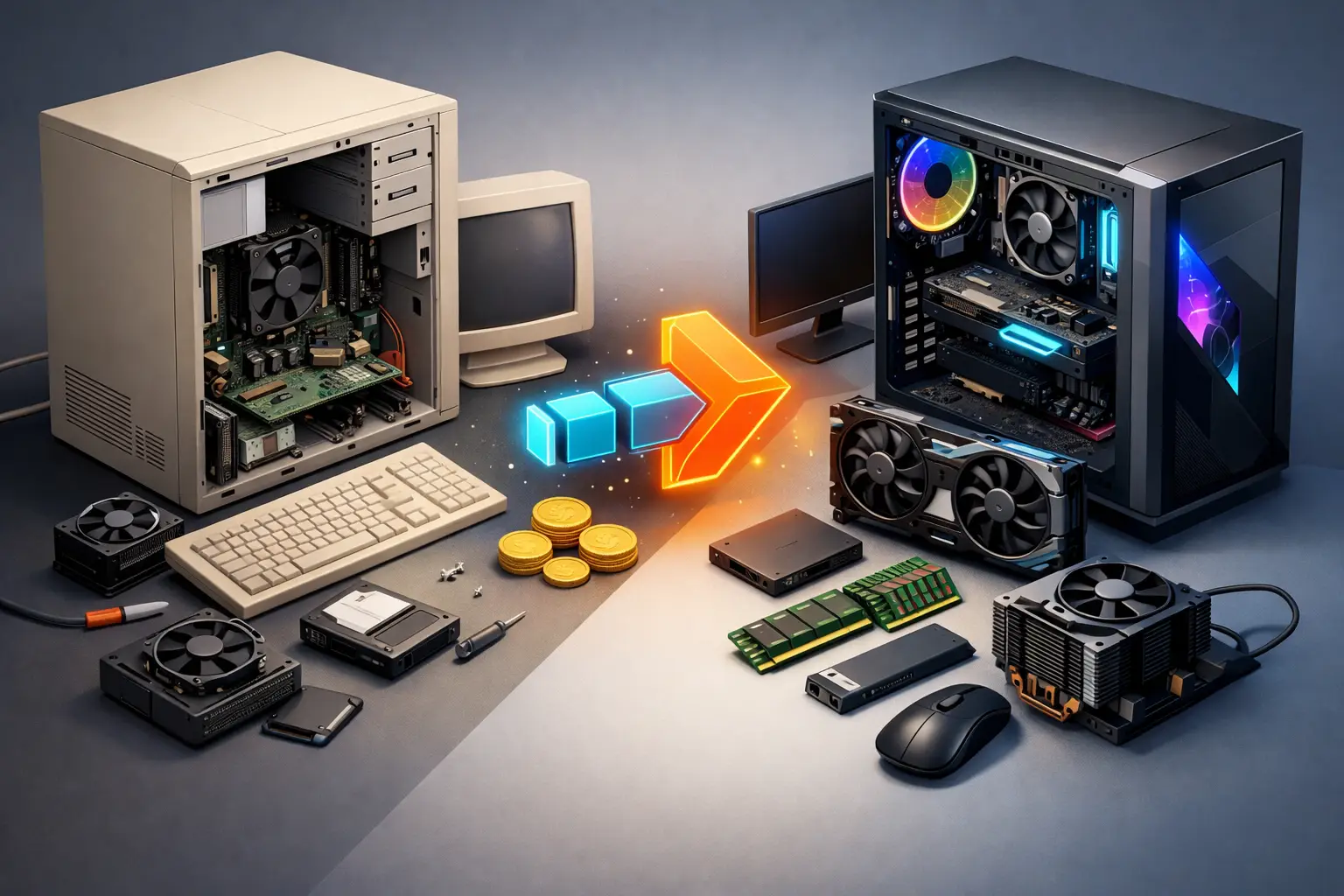
Si tu computador tarda varios minutos en iniciar, se queda pensando al abrir el navegador o hace que una videollamada se sienta eterna, no siempre necesitas reemplazarlo completo. Un upgrade pc antiguo bien elegido puede devolverle agilidad para estudiar, trabajar, navegar o jugar títulos menos exigentes. La clave es no comprar piezas por impulso: primero hay que identificar qué componente está frenando realmente al equipo.
Actualizar un PC antiguo puede ser una de las decisiones más convenientes para aprovechar mejor tu presupuesto. Pero también tiene límites. Un SSD y más memoria RAM suelen transformar la experiencia diaria; cambiar procesador o tarjeta de video, en cambio, exige revisar placa madre, fuente de poder, gabinete y compatibilidad antes de invertir.
¿Vale la pena hacer un upgrade de PC antiguo?
La respuesta depende de tres factores: para qué usas el equipo, qué componentes tiene y cuánto costaría dejarlo en el nivel que necesitas. Un PC de oficina de hace varios años, con procesador Intel Core i5 o AMD Ryzen y disco duro mecánico, puede seguir siendo muy útil con un SSD y memoria suficiente. Para tareas de documentos, clases online, navegación con varias pestañas y programas administrativos, esa mejora suele sentirse de inmediato.
La situación cambia si buscas edición de video pesada, modelado 3D, streaming o gaming actual en alta calidad. En esos casos, puede que el equipo necesite una tarjeta de video más potente, un procesador moderno y una fuente adecuada. Si tu placa madre usa memorias antiguas, no admite procesadores recientes o tiene puertos limitados, el costo total puede acercarse demasiado al de un computador nuevo o renovado certificado.
Antes de elegir componentes, revisa el modelo de tu procesador, la cantidad y tipo de RAM instalada, el almacenamiento disponible, la placa madre y la potencia real de la fuente. También conviene observar qué ocurre cuando el PC se pone lento. Si el disco está al 100% de uso, el principal sospechoso es el almacenamiento. Si la RAM se llena al abrir aplicaciones, allí está el cuello de botella. Si los juegos bajan los cuadros por segundo, la tarjeta de video puede ser la responsable.
El orden correcto para actualizar un PC antiguo
No todos los upgrades entregan el mismo resultado por dólar invertido. Para la mayoría de las personas, el orden más lógico comienza por almacenamiento, sigue con memoria RAM y luego evalúa gráfica, procesador y plataforma completa.
1. Cambia el disco duro por un SSD
Este es, casi siempre, el cambio que más se nota. Un disco duro mecánico tradicional tarda más en iniciar Windows, abrir programas y cargar archivos. Un SSD SATA puede multiplicar la sensación de velocidad incluso en computadores con varios años de uso.
Si tu PC tiene puertos SATA disponibles, un SSD de 2.5 pulgadas es una alternativa compatible con gran parte de los equipos antiguos. Si la placa madre dispone de una ranura M.2, hay que confirmar si admite unidades NVMe o solo M.2 SATA. Aunque físicamente puedan parecer similares, no son necesariamente compatibles.
Para uso general, 500 GB suele ser un punto cómodo para sistema, programas y documentos. Si manejas archivos pesados, juegos o edición multimedia, 1 TB evita tener que estar liberando espacio constantemente. No olvides definir si migrarás tu instalación actual o realizarás una instalación limpia del sistema operativo. La segunda opción toma más tiempo, pero puede eliminar problemas acumulados y dejar el equipo más ordenado.
2. Aumenta la memoria RAM
Después del SSD, la RAM suele ser la mejora más efectiva para multitarea. Un equipo con 4 GB de RAM puede funcionar para tareas muy básicas, pero se quedará corto con navegadores modernos, videollamadas y varias aplicaciones abiertas. Pasar a 8 GB mejora bastante la experiencia cotidiana, mientras que 16 GB es una base recomendable para trabajo remoto, estudio avanzado, diseño ligero y gaming.
Aquí la compatibilidad importa mucho. Debes saber si tu placa usa DDR3, DDR4 o DDR5, ya que no son intercambiables. También revisa cuántas ranuras tiene la placa madre, qué módulos ya están instalados y cuál es la capacidad máxima soportada.
Siempre que sea posible, conviene usar dos módulos equivalentes para aprovechar el modo de doble canal. Por ejemplo, dos memorias de 8 GB suelen ofrecer mejor desempeño que una sola de 16 GB en tareas y juegos que aprovechan ese ancho de banda. No significa que sea obligatorio, pero sí es una mejora recomendable cuando el presupuesto lo permite.
3. Evalúa la tarjeta de video con realismo
Una GPU nueva puede revivir un PC gamer, pero es la actualización que exige más revisiones. Primero, confirma que tu placa madre tenga una ranura PCIe x16 funcional. Luego, mide el espacio del gabinete y revisa los conectores disponibles en la fuente de poder. Una tarjeta de video no debe elegirse solo por sus gigabytes de memoria: consumo, temperatura, rendimiento del procesador y resolución de tu monitor también cuentan.
Instalar una gráfica potente en un equipo con CPU muy antigua puede generar un cuello de botella. El juego funcionará, pero el procesador no podrá alimentar la tarjeta al ritmo esperado, especialmente a 1080p. En ese escenario, una GPU de gama media puede ser una compra más inteligente que una opción de alto rendimiento desaprovechada.
También vale la pena pensar en el tipo de juego. Para esports, títulos independientes y juegos competitivos, una actualización moderada puede ser suficiente. Para lanzamientos recientes con ray tracing, texturas pesadas y alta tasa de cuadros, quizá sea más razonable planificar un cambio de plataforma.
Procesador y placa madre: cuando el upgrade deja de ser simple
Cambiar procesador parece fácil, pero solo es posible si la placa madre comparte el mismo socket y cuenta con una BIOS compatible. A veces una actualización de BIOS permite instalar una CPU más nueva dentro de la misma generación. Otras veces, el salto requiere cambiar placa madre, RAM y procesador al mismo tiempo.
Ese conjunto puede ser una excelente inversión si deseas extender la vida útil del equipo por varios años. Sin embargo, ya no es un upgrade pequeño. Debes sumar el valor de la nueva plataforma, posible reinstalación del sistema, disipador compatible y, en algunos casos, una fuente de poder de mayor calidad.
Si tu PC aún usa un procesador muy antiguo, memoria DDR3 y un disco duro mecánico, conviene cotizar las dos rutas: actualizar por etapas o pasar a un equipo nuevo, open box o renovado certificado. La mejor alternativa no siempre es la pieza más barata, sino la que entrega una mejora clara sin crear problemas de compatibilidad a corto plazo.
No olvides la fuente de poder, temperaturas y sistema operativo
La fuente de poder es uno de los componentes más ignorados y, al mismo tiempo, uno de los más importantes. Si agregas una tarjeta de video, discos adicionales o un procesador con mayor consumo, verifica la potencia, eficiencia, conectores y estado general de la fuente. Una fuente genérica o desgastada puede causar reinicios, inestabilidad y poner en riesgo el resto del hardware.
Las temperaturas también merecen atención. Limpiar polvo, revisar ventiladores y renovar pasta térmica puede ayudar a que un PC antiguo trabaje con menor ruido y evite bajar su rendimiento por calor. Es una mantención económica que complementa cualquier mejora de componentes.
Por último, considera el sistema operativo. Algunos equipos no cumplen los requisitos oficiales para versiones recientes de Windows, especialmente por procesador o TPM. Antes de gastar, asegúrate de que el uso que esperas darle al computador sea viable con el software que necesitas y las actualizaciones de seguridad disponibles.
Cómo comprar componentes sin equivocarte
La forma más segura de avanzar es llevar una lista clara de los componentes actuales y del objetivo que buscas. Una foto del interior del gabinete, el modelo de la placa madre y los datos de la fuente pueden evitar compras incompatibles. Si tienes dudas, una asesoría técnica antes de pagar vale mucho más que lidiar después con devoluciones o piezas que no caben en tu equipo.
En TecTec, la idea es ayudarte a elegir una mejora que tenga sentido para tu PC y para tu presupuesto, no simplemente venderte el componente más caro. A veces la respuesta correcta será un SSD y RAM; otras, será recomendar un equipo renovado certificado que entregue mejor rendimiento y garantía de uso.
Tu computador no tiene que ser nuevo para sentirse rápido. Empieza por detectar el problema concreto, prioriza las mejoras que impactan tu uso diario y compra solo cuando la compatibilidad esté clara. Un buen upgrade se nota cada vez que enciendes el PC, abres un programa o vuelves a disfrutarlo sin esperas innecesarias.