

Review de disco SSD: qué mirar antes de comprar

Un notebook que tarda varios minutos en iniciar, un PC que se queda pensando al abrir programas o una consola con cargas eternas suelen tener el mismo cuello de botella: el almacenamiento. Una buena review de disco SSD no debería quedarse solo en leer el número más alto de MB/s de la caja. Debe responder una pregunta mucho más útil: ¿este SSD funciona con mi equipo y se nota en el uso que le doy?
El salto desde un disco duro mecánico a un SSD se percibe de inmediato. Windows inicia más rápido, las aplicaciones responden mejor y copiar archivos deja de ser una espera larga. Pero no todos los SSD entregan la misma experiencia, ni el más veloz en una ficha técnica será necesariamente la mejor compra para cada persona.
Review de disco SSD: los datos que realmente importan
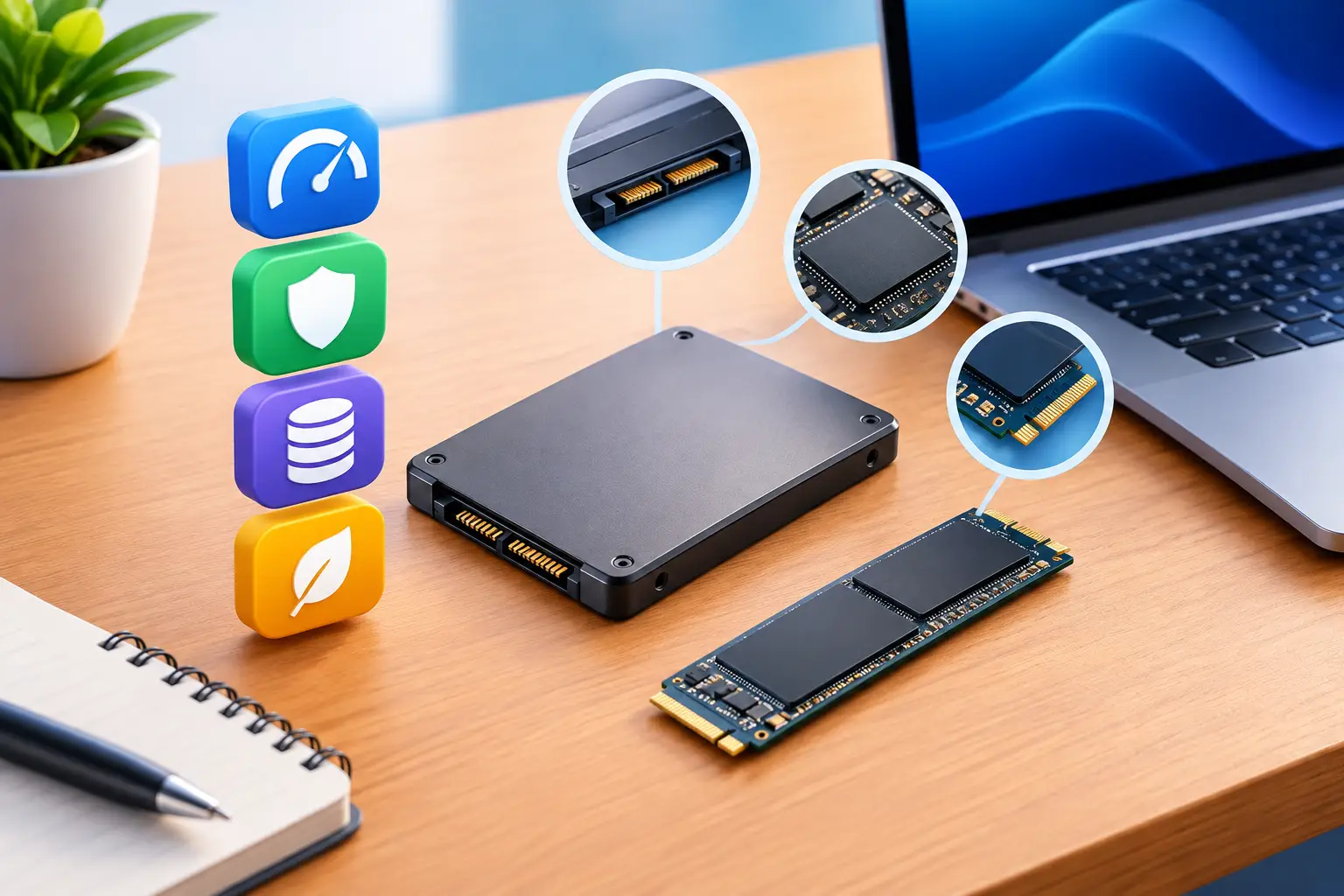
Al comparar unidades, conviene partir por la compatibilidad. Un SSD excelente no sirve de mucho si tu placa madre o notebook no tiene la ranura adecuada. Los dos formatos más comunes son SATA de 2,5 pulgadas y M.2. El primero utiliza el mismo tipo de conexión que muchos discos duros tradicionales; el segundo parece una pequeña tarjeta y se instala directamente en una ranura de la placa madre.
Aquí aparece una diferencia clave: M.2 es un formato físico, no una garantía de velocidad. Hay SSD M.2 SATA y SSD M.2 NVMe. Los NVMe usan PCIe y ofrecen transferencias bastante superiores, especialmente al trabajar con archivos pesados, editar video, cargar bibliotecas de juegos o mover proyectos de diseño. Un M.2 SATA, en cambio, tiene un rendimiento cercano al de un SSD SATA de 2,5 pulgadas.
Antes de comprar, revisa el manual de tu equipo o confirma el modelo exacto de tu placa madre. También hay que verificar el largo del M.2, normalmente 2280, y la generación PCIe que admite la ranura. Un SSD PCIe 4.0 puede funcionar en una placa PCIe 3.0, pero lo hará a velocidades de 3.0. No es un problema: simplemente no aprovechará todo su potencial.
En una review bien hecha, estos son los datos que vale la pena poner en contexto:
- Lectura y escritura secuencial: indican qué tan rápido mueve archivos grandes. Son relevantes para video, respaldos y cargas pesadas, pero no cuentan toda la historia.
- Rendimiento aleatorio o IOPS: refleja mejor la agilidad al abrir programas, iniciar el sistema y trabajar con muchos archivos pequeños.
- Capacidad: influye en el espacio disponible y, en varios modelos, también en el rendimiento sostenido.
- Tipo de memoria NAND: TLC suele ofrecer un equilibrio sólido entre velocidad, duración y precio. QLC permite capacidades atractivas por menos dinero, con concesiones en escritura prolongada.
- TBW y garantía: el TBW estima cuántos terabytes se pueden escribir durante la vida útil proyectada de la unidad. La garantía respalda esa especificación.
SATA, NVMe PCIe 3.0, 4.0 o 5.0: cuál conviene
Para renovar un notebook antiguo o un PC de oficina con espacio para disco de 2,5 pulgadas, un SSD SATA sigue siendo una excelente decisión. Aunque su límite ronda los 550 MB/s, frente a un HDD la mejora es enorme. Para navegación, documentos, videollamadas, estudios y trabajo administrativo, suele entregar una relación precio-rendimiento muy conveniente.
Un NVMe PCIe 3.0 tiene sentido cuando tu equipo cuenta con ranura M.2 compatible y buscas más agilidad en tareas exigentes sin pagar por velocidad que quizá no utilizarás. Sigue siendo una alternativa muy competente para un PC gamer de gama media, un notebook moderno o una estación de trabajo general.
Los NVMe PCIe 4.0 entran en juego para quienes editan contenido, usan archivos de gran tamaño, compilan proyectos, trabajan con máquinas virtuales o quieren reducir al máximo las cargas en juegos modernos. Eso sí, la diferencia al encender Windows o abrir el navegador no siempre será tan dramática como el salto inicial desde HDD a SSD. En usos cotidianos, un buen PCIe 3.0 puede sentirse muy parecido.
PCIe 5.0 representa el extremo de rendimiento, pero requiere una plataforma compatible y suele demandar mejor disipación. Es una compra razonable para entusiastas que realmente manejan flujos de trabajo intensos o que arman un equipo de alto nivel pensando a futuro. Para la mayoría de los usuarios, destinar esa diferencia de presupuesto a más capacidad, memoria RAM o una mejor tarjeta de video entrega un resultado más visible.
La capacidad correcta evita una mala compra
Comprar un SSD demasiado pequeño es uno de los errores más frecuentes. Cuando la unidad queda casi llena, el rendimiento puede caer y administrar el espacio se vuelve una tarea constante. Windows, las actualizaciones, aplicaciones, cachés y archivos temporales ocupan más de lo que parece.
Para un equipo básico, 500 GB es un punto de partida cómodo. Permite instalar el sistema, programas de estudio o trabajo y mantener espacio libre sin estar borrando archivos a cada rato. Un SSD de 1 TB suele ser la recomendación más equilibrada para la mayoría: alcanza para una biblioteca razonable de juegos, fotos, aplicaciones profesionales y documentos.
Los 2 TB o más cobran sentido para gamers con títulos actuales que superan fácilmente los 100 GB, creadores de contenido, fotógrafos o usuarios que prefieren guardar proyectos de forma local. Si manejas video 4K, archivos RAW o grandes colecciones multimedia, revisa además la velocidad de escritura sostenida. Algunos SSD económicos escriben muy rápido al inicio gracias a una caché, pero reducen su ritmo cuando esa caché se llena.
Una práctica sana es dejar entre 10% y 20% de espacio libre. No necesitas obsesionarte con el número exacto, pero evitar que el disco opere permanentemente al límite ayuda a mantener un funcionamiento más consistente.
TLC, QLC y DRAM: las diferencias que no siempre se ven
Las fichas de producto suelen destacar gigabytes y velocidades máximas, mientras que el tipo de memoria queda en segundo plano. Sin embargo, puede marcar una diferencia importante según tu uso.
La memoria TLC almacena tres bits por celda y es habitual en SSD de buen rendimiento para trabajo, gaming y uso general exigente. Ofrece un equilibrio confiable entre costo, durabilidad y comportamiento cuando se realizan escrituras largas. La QLC almacena cuatro bits por celda, permitiendo ofrecer mayores capacidades a precios atractivos. Para instalar Windows, jugar, estudiar, navegar y guardar archivos, puede funcionar muy bien. Su punto menos favorable aparece en transferencias extensas y repetidas, como editar video directamente en el disco o copiar cientos de gigabytes con frecuencia.
También conviene revisar si la unidad incluye memoria DRAM o utiliza tecnologías de caché basadas en la memoria RAM del sistema, como HMB. Un SSD sin DRAM no es automáticamente malo, pero puede ser una opción más orientada a presupuestos ajustados. Para un equipo principal que tendrá mucha carga diaria, un modelo con mejores componentes internos suele ofrecer resultados más estables a largo plazo.
Cómo interpretar las pruebas de velocidad
Las cifras publicadas por los fabricantes se obtienen bajo condiciones controladas. En tu PC, el resultado puede cambiar por la placa madre, la temperatura, la capacidad del SSD, el porcentaje de espacio ocupado y el tipo de archivo que estés moviendo.
Por eso, una review útil distingue entre velocidad pico y rendimiento real. Si una unidad anuncia 7.000 MB/s de lectura, eso no significa que todos los programas abrirán siete veces más rápido que con un disco de 1.000 MB/s. En muchas tareas cotidianas intervienen el procesador, la RAM, la conexión a internet y la optimización del software.
Las pruebas más valiosas combinan benchmarks con situaciones reales: tiempo de arranque, copia de una carpeta grande, instalación de un juego, exportación de un proyecto y comportamiento tras varios minutos de escritura continua. También importa la temperatura. Los NVMe rápidos pueden reducir su velocidad para protegerse del calor, por lo que un disipador compatible o un buen flujo de aire puede ser necesario en equipos de alto rendimiento.
Compatibilidad, instalación y migración sin sorpresas
Antes de elegir, identifica si el SSD será un reemplazo o una segunda unidad. Si reemplazarás el disco donde está instalado el sistema operativo, puedes hacer una instalación limpia o clonar el disco actual. La instalación limpia toma más tiempo de configuración, pero elimina programas innecesarios y archivos acumulados. Clonar es práctico si quieres conservar tu entorno tal como está, siempre que la nueva capacidad sea suficiente para los datos que ya utilizas.
En notebooks, abrir el equipo puede afectar sellos, requerir herramientas específicas o resultar más delicado que en un PC de escritorio. Si tienes dudas sobre la ranura disponible, el formato o la migración, es mejor confirmarlo antes de pagar. Una asesoría técnica clara evita comprar un M.2 NVMe para un equipo que solo admite SATA, o elegir una unidad de 2,5 pulgadas cuando el notebook no tiene espacio físico para ella.
La garantía también debe ser parte de la decisión. Guarda la boleta, evita golpes durante la instalación y no fuerces conectores. Un SSD no tiene piezas mecánicas, pero sigue siendo un componente electrónico sensible. Comprar con respaldo y soporte posterior entrega tranquilidad, sobre todo si el disco almacenará trabajo, estudios o información personal.
En TecTec, la recomendación correcta parte por conocer tu equipo y lo que esperas de él, no por empujarte al SSD más caro. Si priorizas compatibilidad, capacidad y un rendimiento acorde a tu uso, el cambio se notará donde más importa: menos tiempo esperando y más tiempo usando tu computador.